คู่มือ — บันทึกรายจ่ายด้วย Template Excel
สอนระบบด้วยฟอร์ม Excel ของคุณ แล้วให้ใบเสร็จที่สแกนเติมลงฟอร์มให้อัตโนมัติ จนกด Export
1
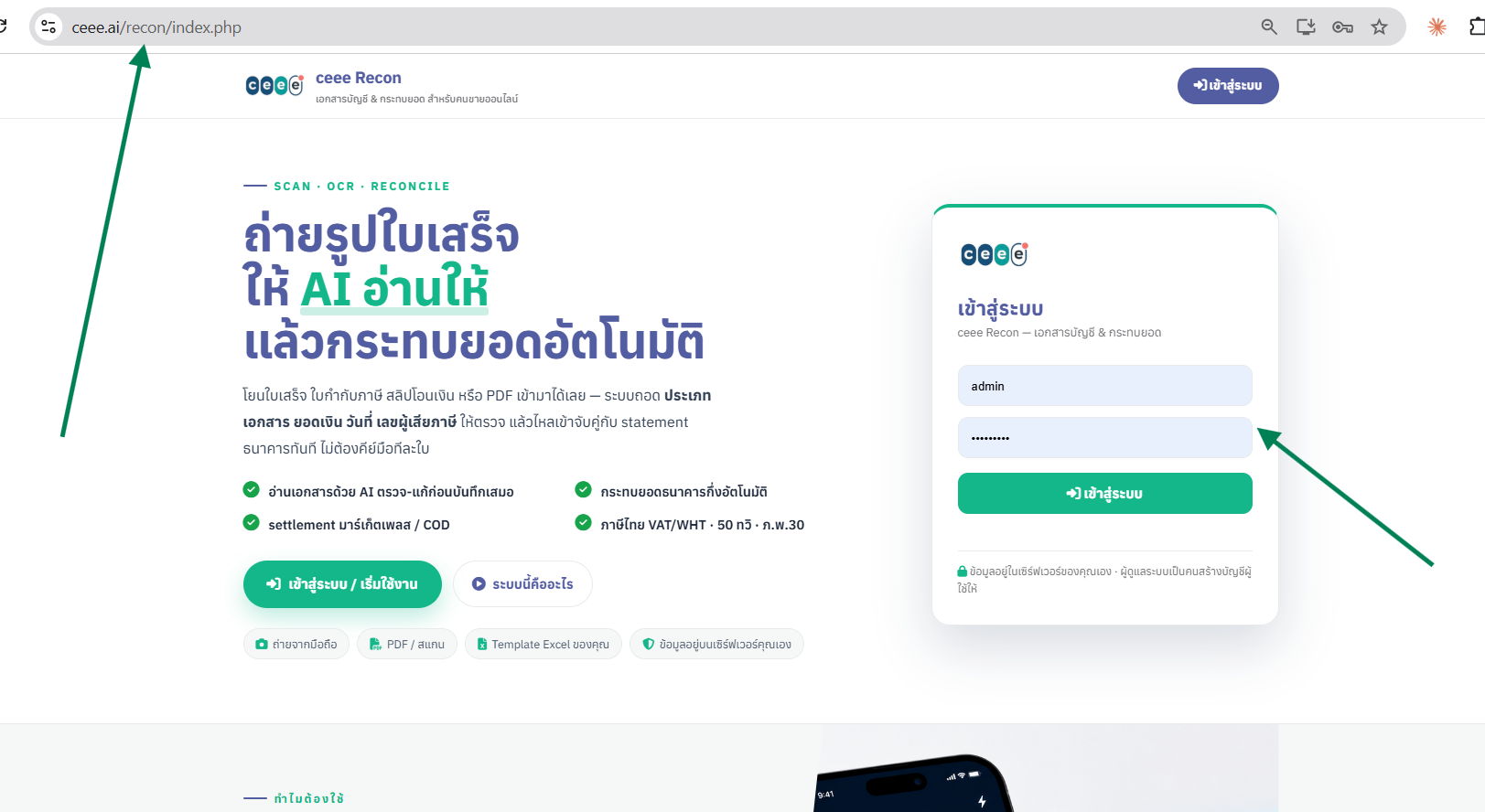
เปิดเว็บ ceee.ai/recon แล้วเข้าสู่ระบบด้วยชื่อผู้ใช้/รหัสผ่านที่ได้รับ
2
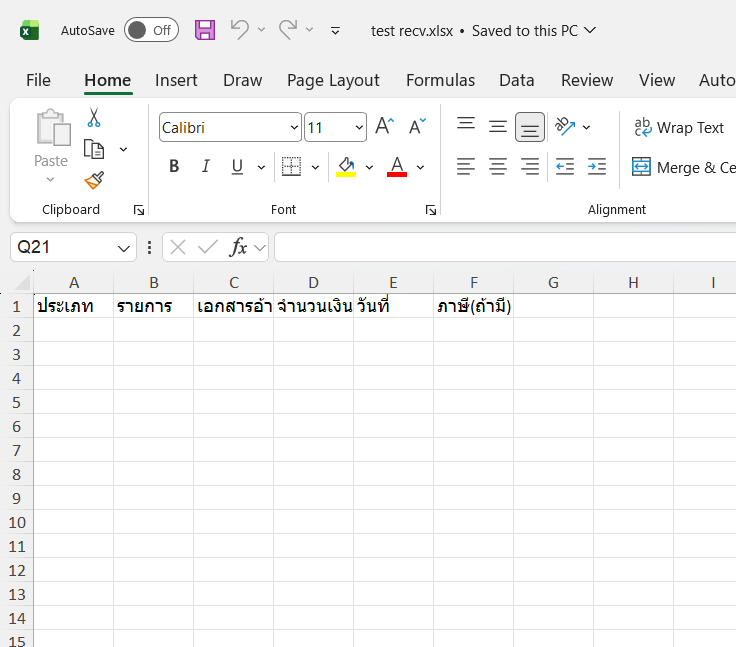
เตรียมไฟล์ Excel ฟอร์มที่คุณใช้อยู่ — ใส่หัวคอลัมน์ตามต้องการ เช่น ประเภท · รายการ · เอกสารอ้างอิง · จำนวนเงิน · วันที่ · ภาษี
3
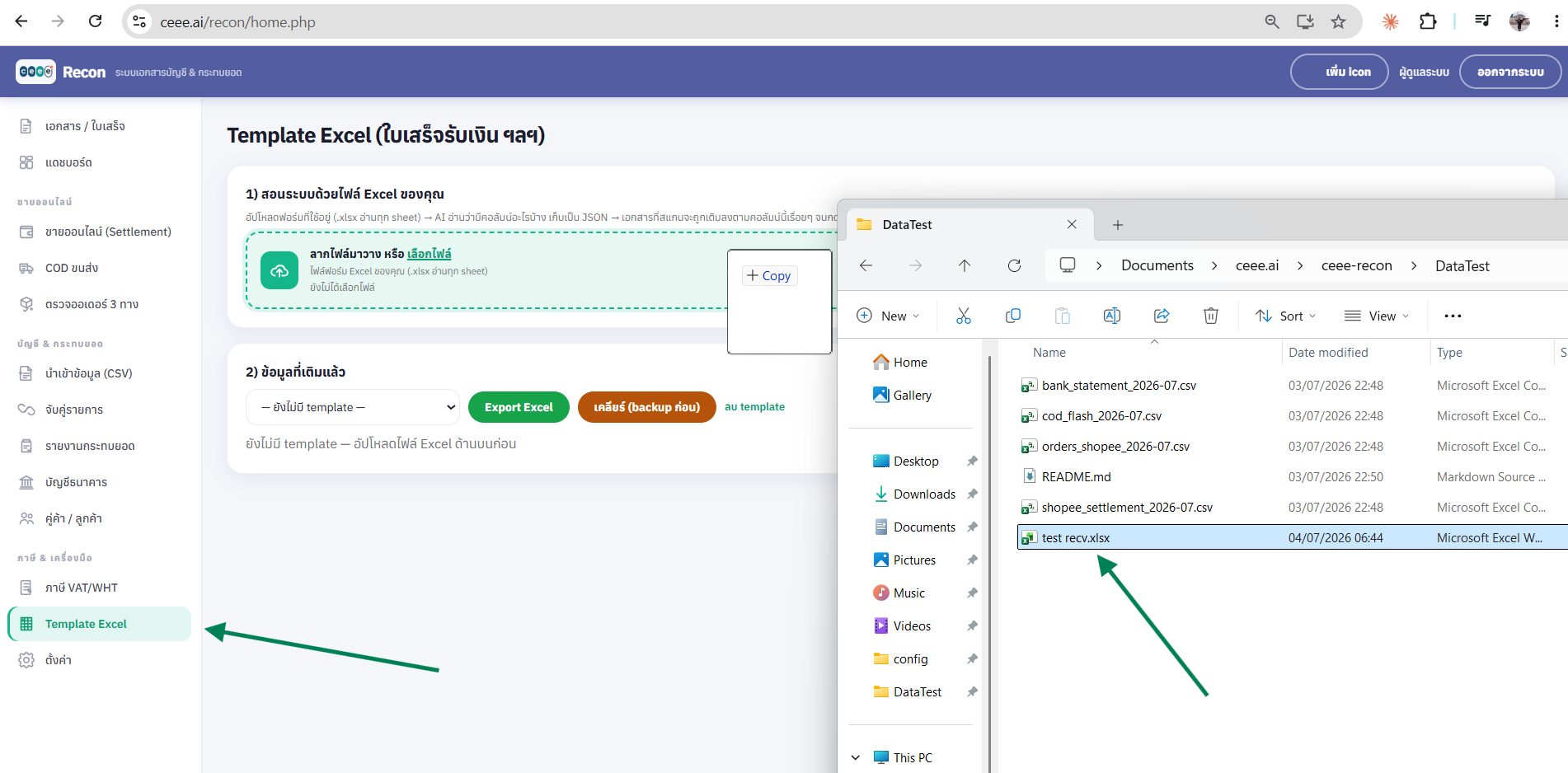
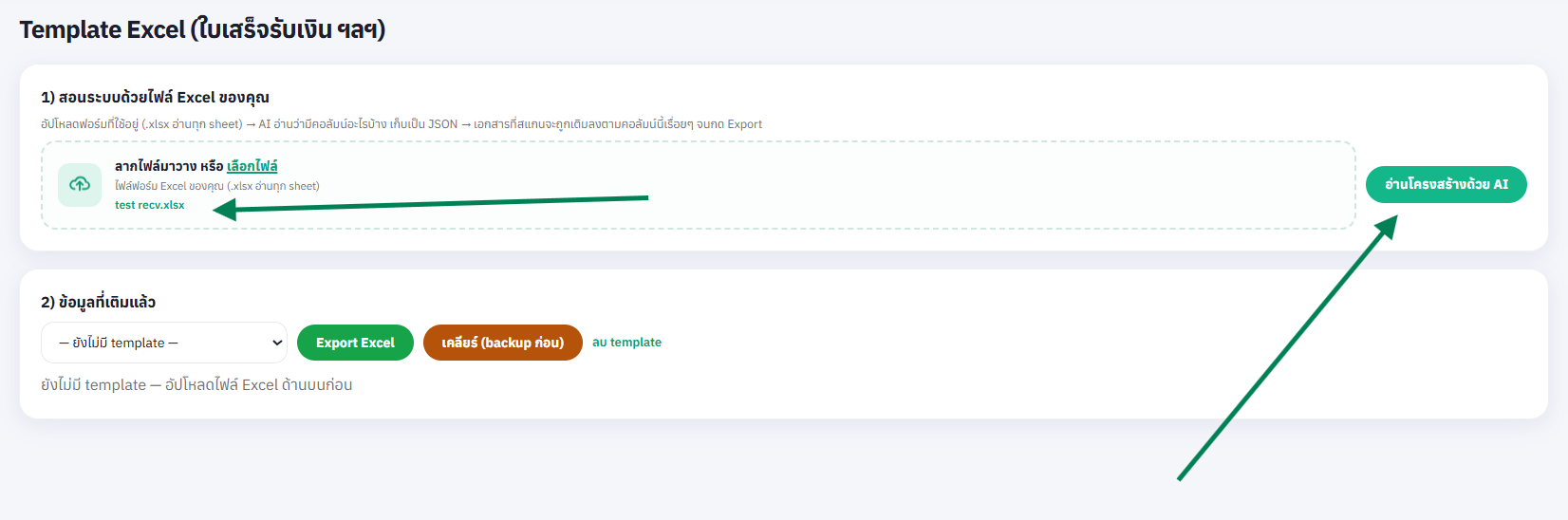
ไปเมนู "Template Excel" แล้วกด "เลือกไฟล์" เลือกไฟล์ฟอร์ม Excel ของคุณ (เช่น test recv.xlsx)
4
เมื่อเลือกไฟล์แล้ว กดปุ่ม "อ่านโครงสร้างด้วย AI" ให้ระบบอ่านว่าไฟล์มีคอลัมน์อะไรบ้าง
5
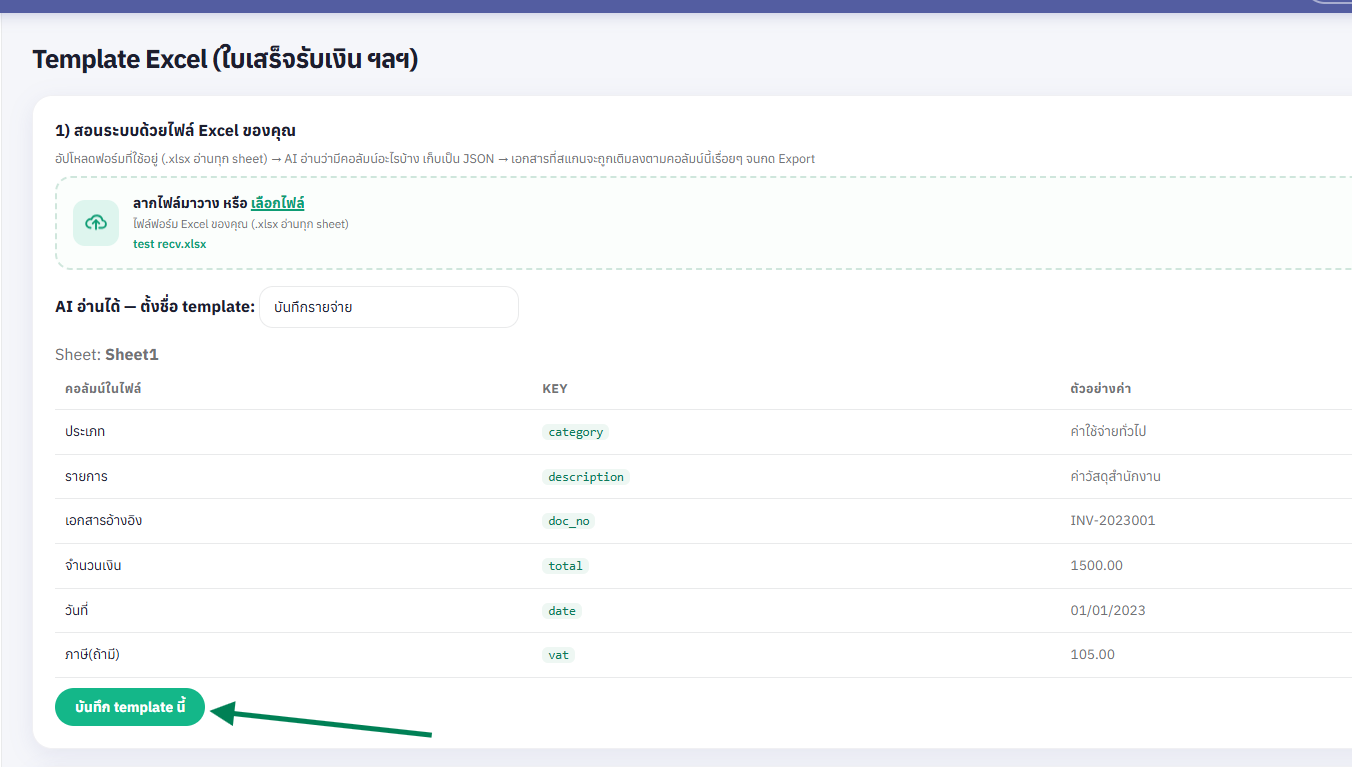
AI อ่านคอลัมน์ + จับคู่เป็น KEY ให้ (ประเภท→category, รายการ→description, จำนวนเงิน→total ฯลฯ) → ตั้งชื่อ template เช่น "บันทึกรายจ่าย" แล้วกด "บันทึก template นี้"
6
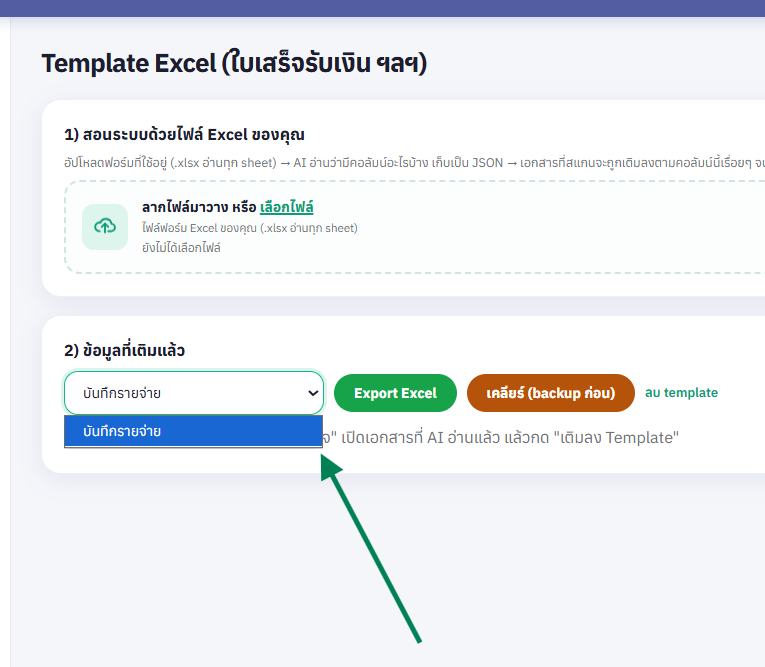
template ถูกบันทึกแล้ว — จะเห็นชื่อ "บันทึกรายจ่าย" ในช่องเลือก template พร้อมใช้เติมข้อมูล
7
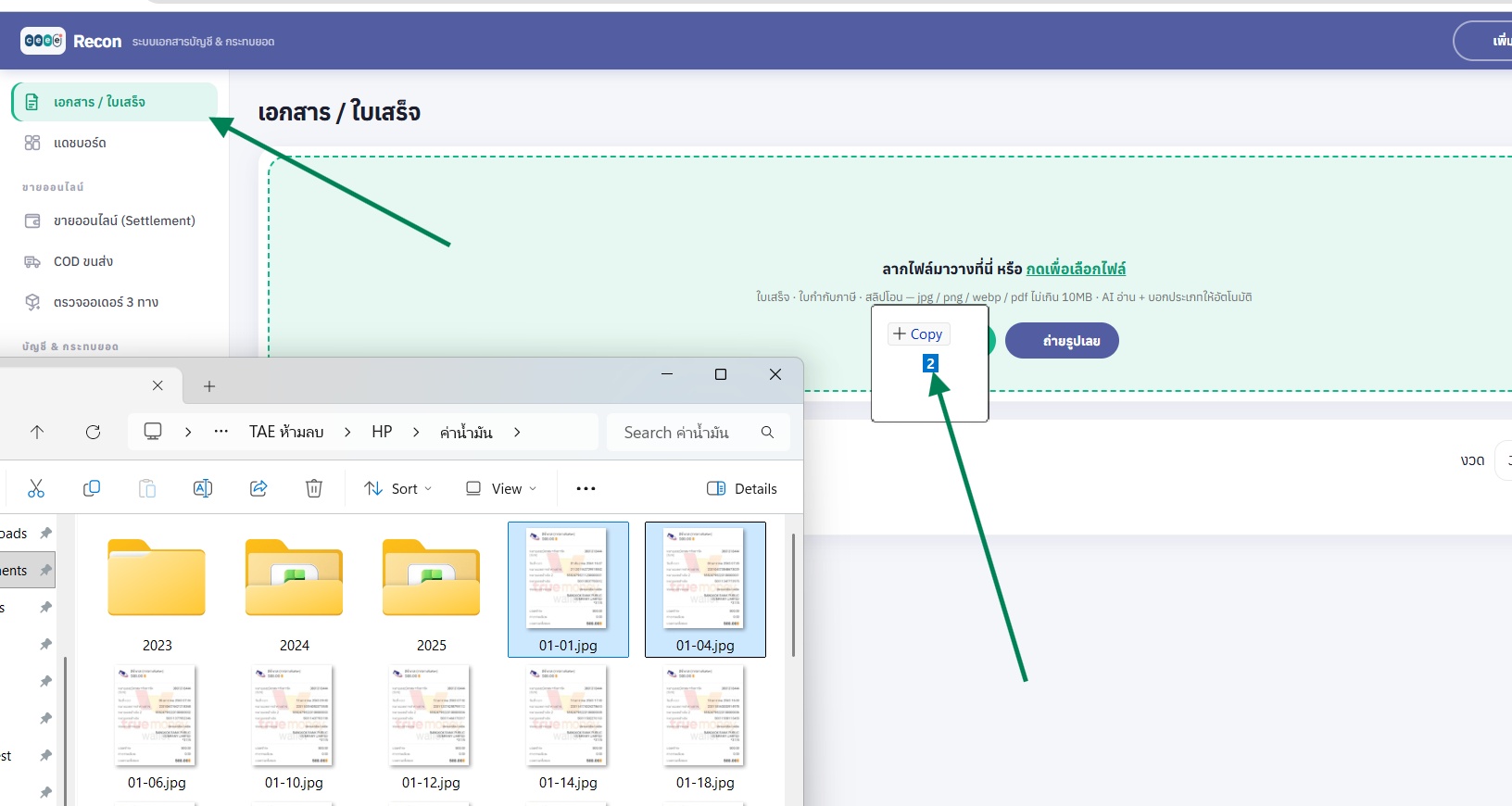
ไปเมนู "สแกนเอกสาร / ใบเสร็จ" (กลุ่ม ซื้อ / ค่าใช้จ่าย) แล้วลากรูปสลิป/ใบเสร็จมาวางในกล่อง (หรือกดเลือกไฟล์/ถ่ายรูป) เพื่ออัปโหลด
8
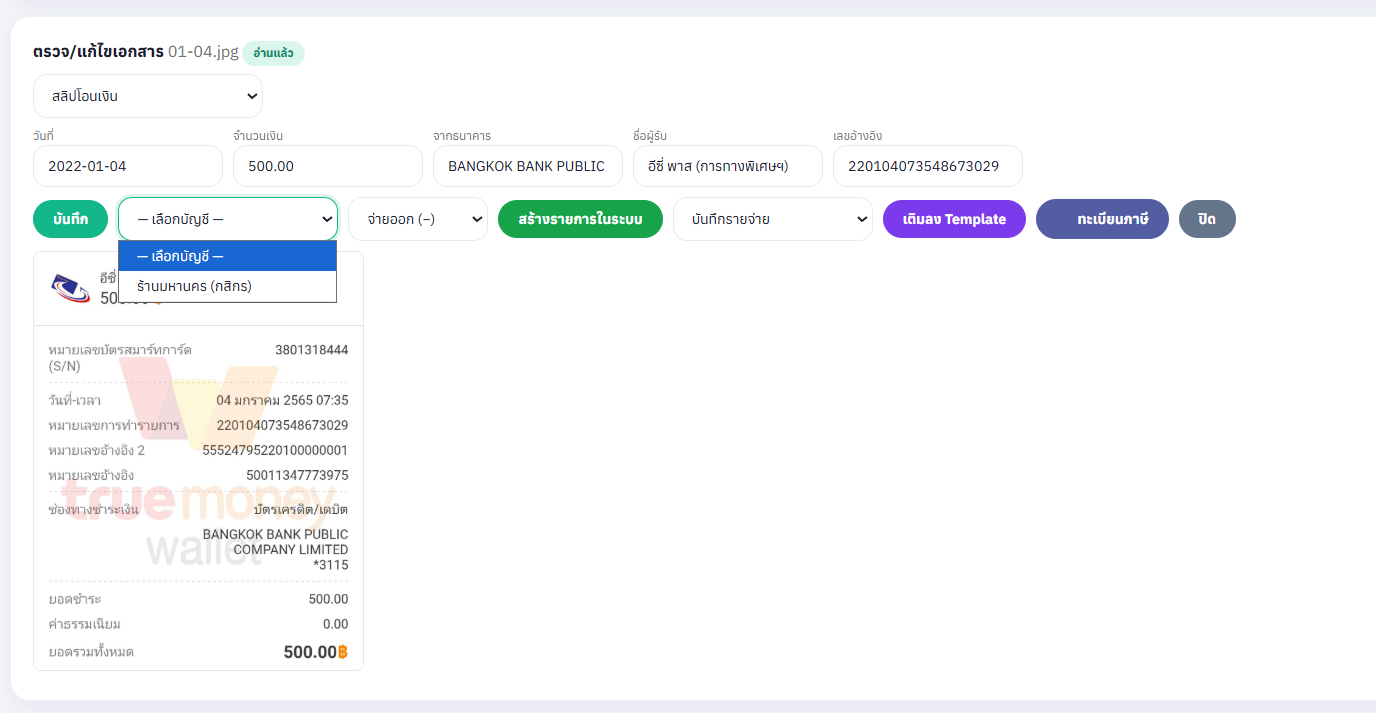
AI อ่านเอกสารให้อัตโนมัติ (OCR) — ได้ประเภท "สลิปโอนเงิน" พร้อมวันที่ · จำนวนเงิน · ธนาคาร · ผู้รับ · เลขอ้างอิง ตรวจ/แก้ได้ แล้วเลือกบัญชี
9
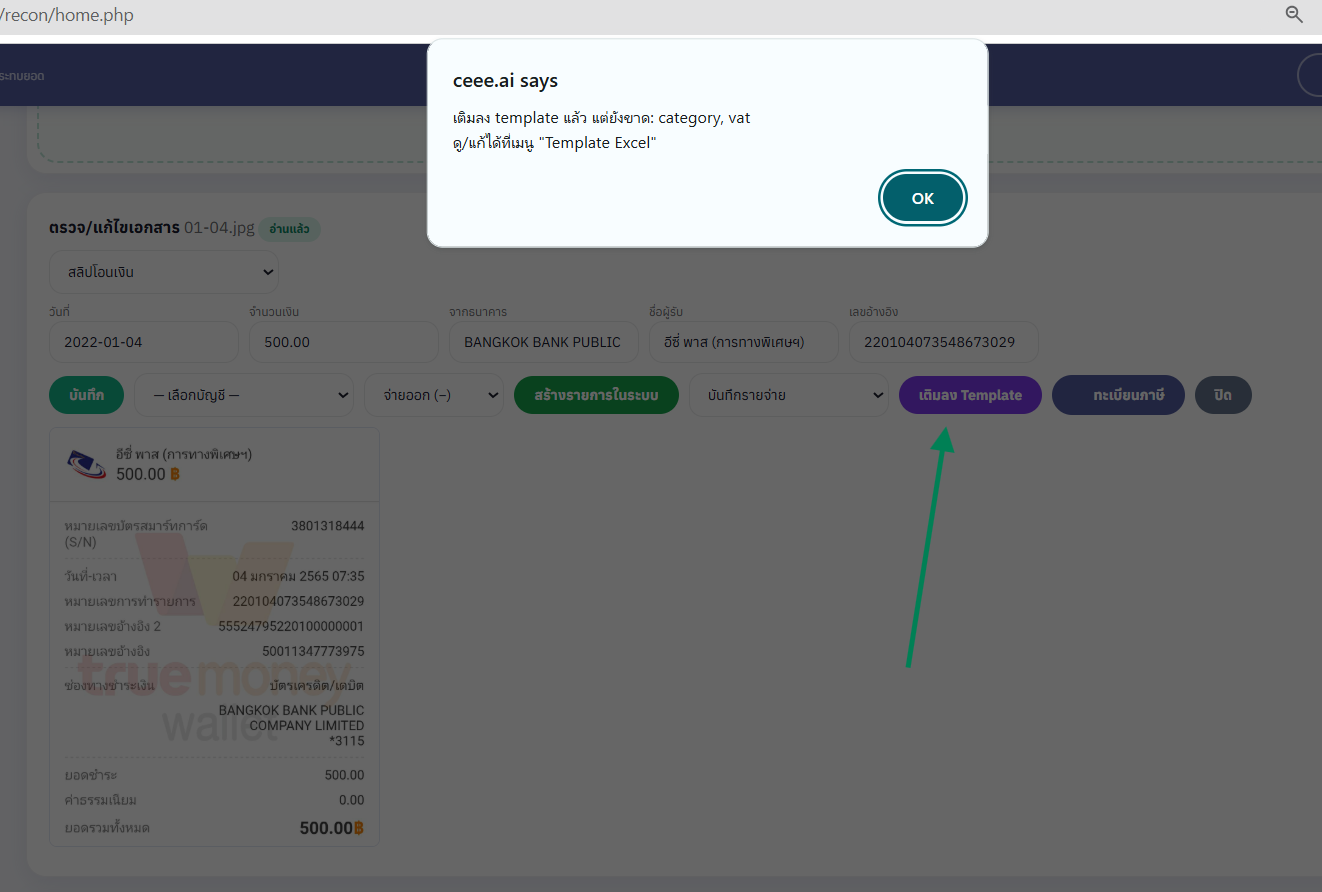
กดปุ่ม "เติมลง Template" — ระบบเติมข้อมูลลง template ที่เลือก และบอกว่าช่องไหนยังขาด (เช่น category, vat) ให้ไปเติมต่อได้
10
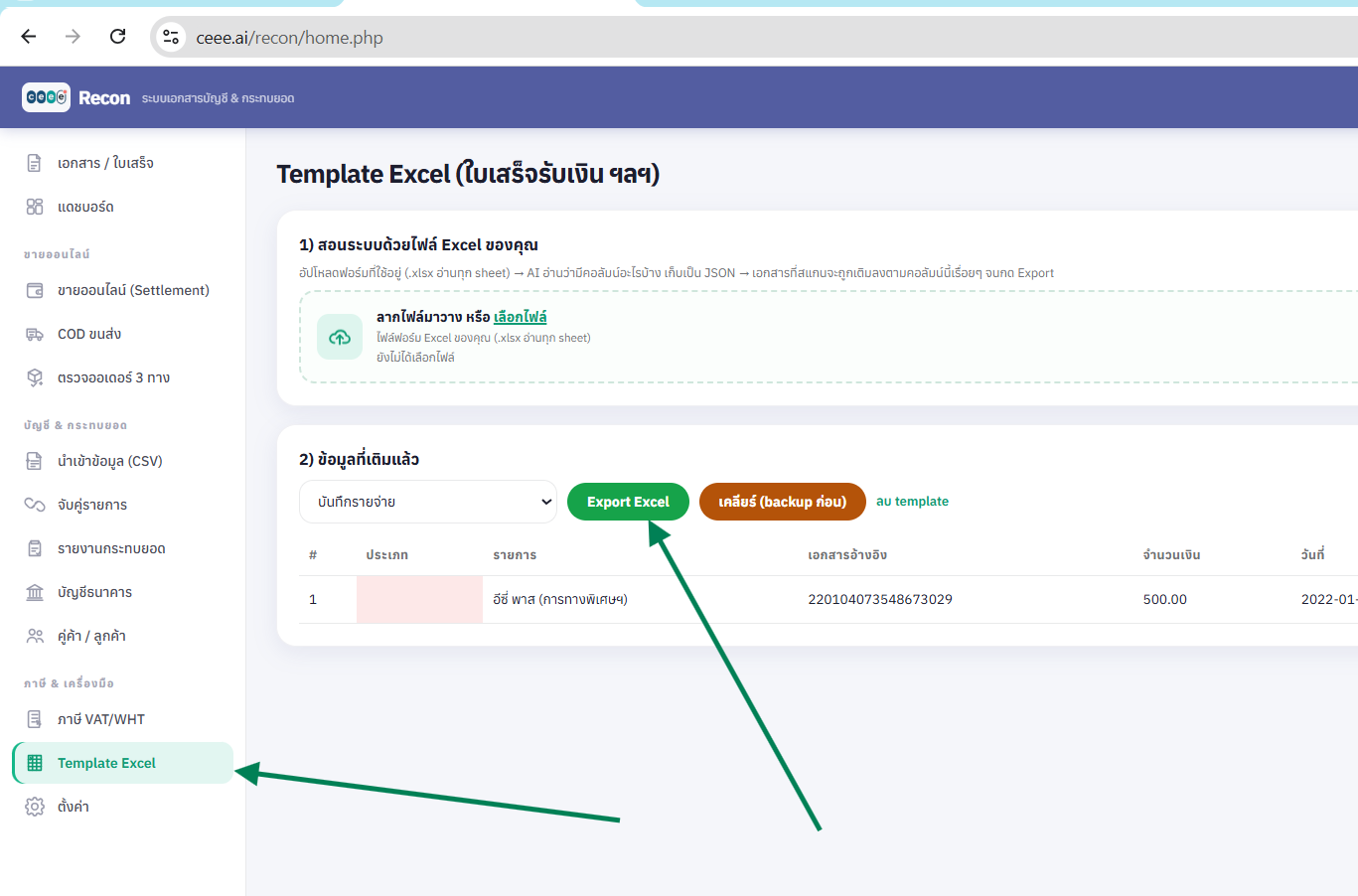
กลับไปเมนู "Template Excel" เลือก template "บันทึกรายจ่าย" จะเห็นแถวข้อมูลที่เติมสะสมไว้ → กด "Export Excel"
11
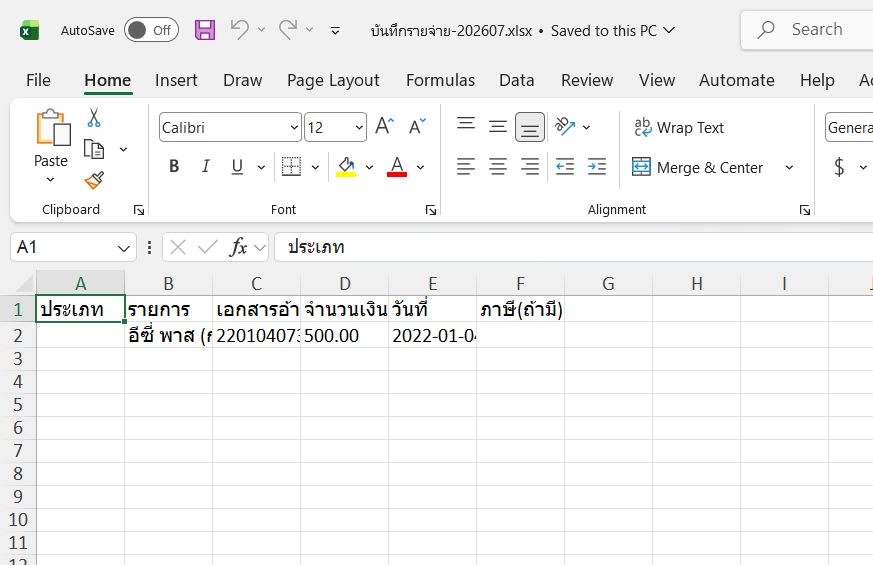
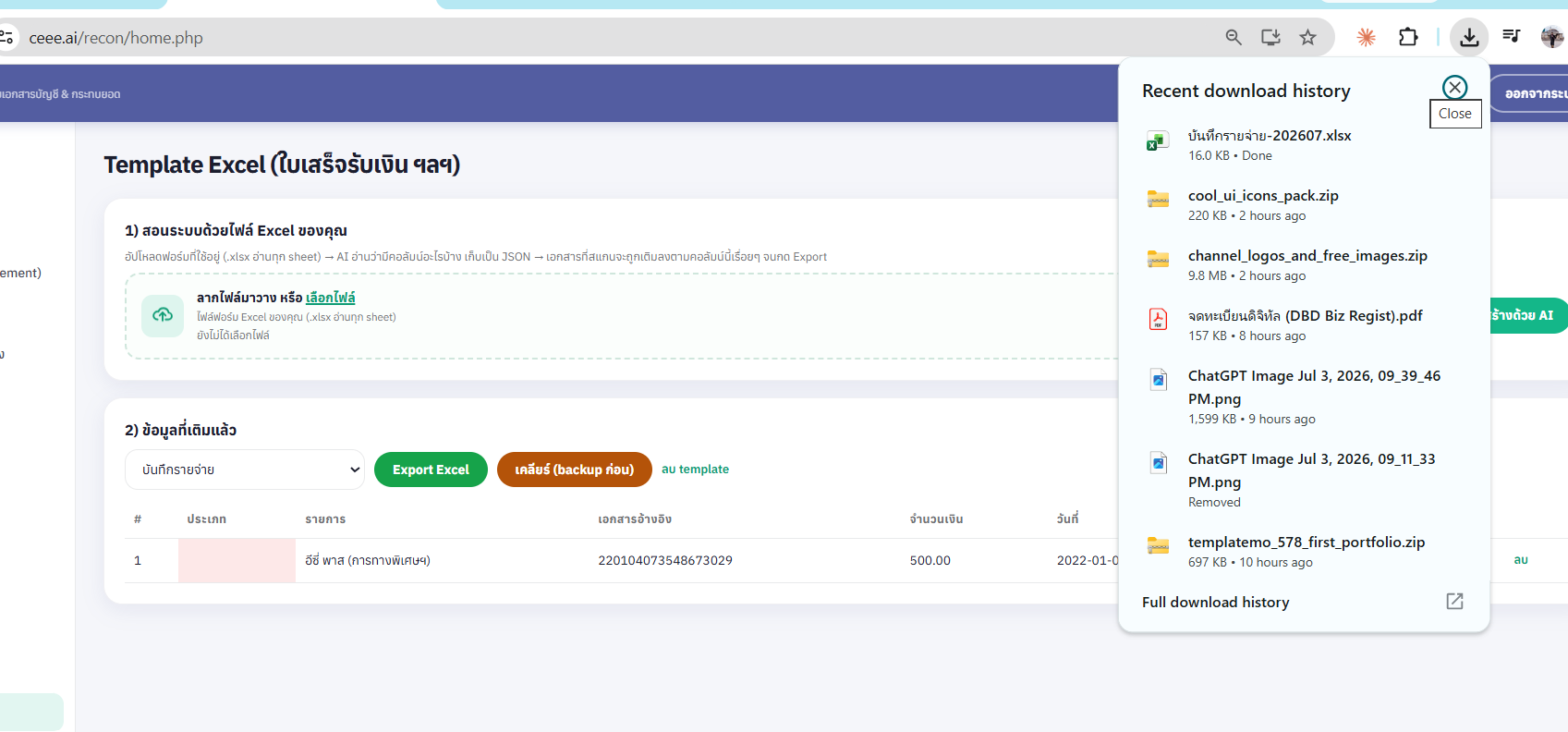
ไฟล์ "บันทึกรายจ่าย-YYYYMM.xlsx" จะถูกดาวน์โหลดลงเครื่องของคุณ
12
เปิดไฟล์ที่ได้ — ข้อมูลจากเอกสารที่สแกนถูกเติมลงฟอร์ม Excel ของคุณครบตามคอลัมน์