ceee Recon · คู่มือ เข้าใช้งานระบบ →
← คู่มือทั้งหมด

คู่มือ — ปิดเดือน/ปิดปี — งบทดลอง ค่าเสื่อม ล็อกงวด งบการเงิน + AI

เช็คลิสต์ปิดงวดที่ทำตามได้จริงทีละขั้น: เคลียร์งานค้าง → ลงค่าเสื่อม → กวาดตางบทดลอง → อ่านงบการเงิน → ล็อกงวดกันแก้ย้อนหลัง แล้วปิดท้ายด้วยการปิดปีทั้งปี + ให้ AI วิเคราะห์งบเตรียมไปคุยธนาคาร — พร้อมเครื่องมือเจาะลึกตอนตรวจงบ: คลิกรหัสบัญชีในงบทดลองเพื่อดู "บัญชีแยกประเภท" ทุกรายการข้ามงวด และวิธีแก้งวดที่ปิดไปแล้วอย่างถูกหลัก (กลับรายการ) — ทุกอย่างอยู่จอเดียว: บัญชี / งบการเงิน

1
จอ "บัญชี / งบการเงิน" คืออะไร — ศูนย์บัญชาการตอนปิดงวด
จอนี้ทำอะไรรวม 7 แท็บ: สมุดรายวัน · ลงบัญชีเอง (JV) · งบทดลอง · งบการเงิน · วิเคราะห์งบ (AI) · ปิดงวด & ยอดยกมา · สินทรัพย์/ค่าเสื่อม — คือที่ที่ตัวเลขจากทุกจอมารวมกันเป็นงบ
รับข้อมูลจากสมุดรายวันที่ระบบลงให้อัตโนมัติตอนออกเอกสาร/รับ-จ่ายเงิน (เล่มขาย/ซื้อ) · JV ที่ลงเอง · ทะเบียนทรัพย์สิน · ยอดยกมา
ไหลไปที่งบกำไรขาดทุน + งบฐานะการเงิน ส่งผู้ทำบัญชี/ผู้สอบ/ธนาคาร · บทวิเคราะห์ AI · งวดที่ล็อกแล้ว = ตัวเลขนิ่ง ไม่มีใครแก้ย้อนหลังได้
1. เคลียร์งานค้างลงบัญชีครบ · จับคู่ · ภาษี · นับสต็อก2. ลงค่าเสื่อมแท็บสินทรัพย์/ค่าเสื่อม3. งบทดลองกวาดตาหายอดแปลก4. งบการเงินกำไรขาดทุน + ฐานะ5. ปิดงวดล็อกกันแก้ย้อนหลัง6. วิเคราะห์ (AI)อัตราส่วน 8 ตัว
💡 เล่มนี้ใช้เคส "ปิดเดือน มิ.ย." ไล่ครบทุกขั้น — ปิดปีคือการทำแบบเดียวกันให้ครบ 12 เดือนแล้วล็อกถึงเดือนธันวาคม (หน้าท้ายเล่ม) · งานปิดงวดเป็นสิทธิ์ผู้อนุมัติ/แอดมิน
2
ขั้นที่ 1: เคลียร์งานค้างของเดือน — 4 อย่างต้องนิ่งก่อนปิด
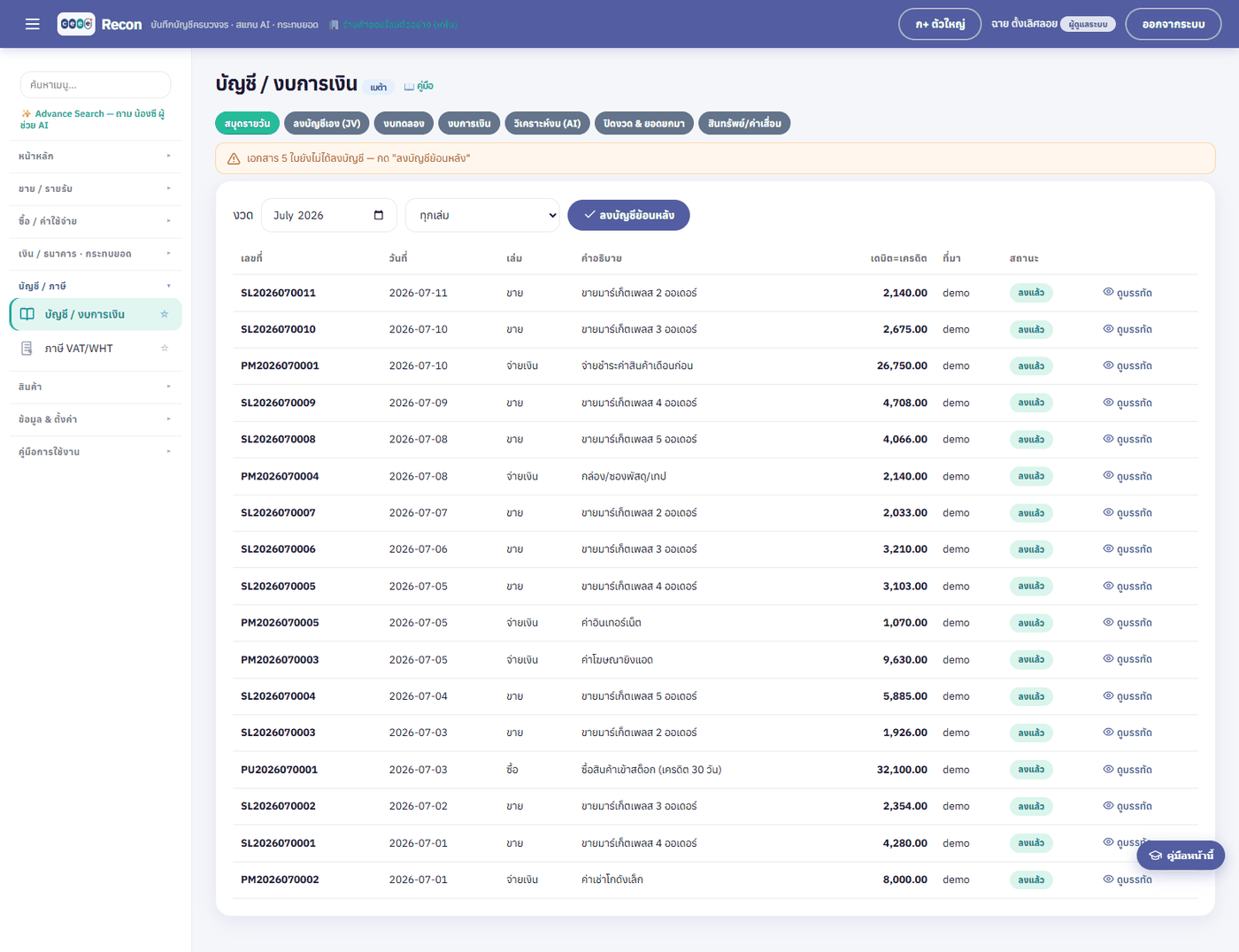
  1. เอกสารลงบัญชีครบ: แท็บ สมุดรายวัน — ถ้ามีเอกสารออกเลขแล้วแต่ยังไม่ได้ลงบัญชี จอจะขึ้นแถบเตือน "เอกสาร N ใบยังไม่ได้ลงบัญชี" → กดปุ่ม "ลงบัญชีย้อนหลัง" ทีเดียวจบ
  2. ร่าง/คิวอนุมัติไม่ค้างข้ามเดือน: จอ "งานของฉัน" — ร่างค้าง ใบรออนุมัติ เคลียร์ให้จบ (อนุมัติหรือตีกลับ)
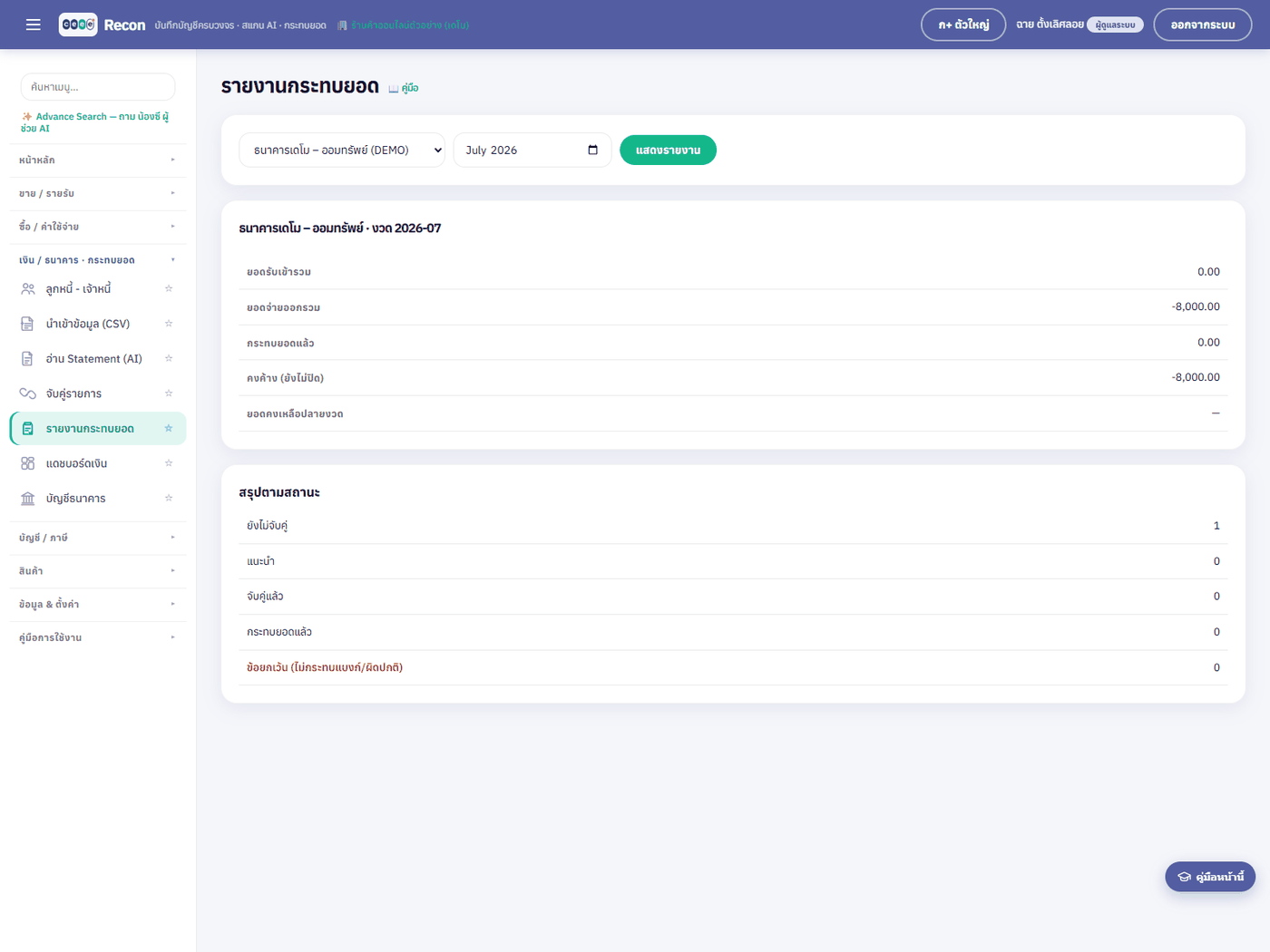
  3. กระทบยอดธนาคาร: จับคู่เดือนนี้ให้คงค้างเหลือ 0 หรืออธิบายได้ทุกบรรทัด (เล่มกระทบยอด)
  4. ภาษีปิดงวด: ทะเบียนภาษีครบ + รู้ตัวเลข ภ.พ.30/ภ.ง.ด. ของเดือน (เล่มภาษี) · ธุรกิจมีสต็อก: ตรวจนับ + ปรับปรุง (เล่มสต็อก)
💡 แท็บสมุดรายวันเลือกดูรายเล่มได้: สมุดขาย · สมุดซื้อ · สมุดรับเงิน · สมุดจ่ายเงิน · สมุดทั่วไป (JV) — กด "ดูบรรทัด" ที่รายการไหนก็เห็นเดบิต/เครดิตเต็มๆ ของใบนั้น
3
ขั้นที่ 2: ลงค่าเสื่อมประจำเดือน — แท็บ "สินทรัพย์/ค่าเสื่อม"

ของแพงที่ใช้ได้หลายปี (คอมพิวเตอร์ รถ เครื่องจักร) ไม่ลงเป็นค่าใช้จ่ายก้อนเดียว แต่ทยอยตัดเป็น "ค่าเสื่อมราคา" รายเดือนตลอดอายุใช้งาน — ระบบคำนวณและลงบัญชีให้ทั้งหมด ขอแค่ลงทะเบียนทรัพย์สินไว้

  1. ตอนซื้อทรัพย์สิน: บันทึกซื้อที่จอ "ซื้อ / ค่าใช้จ่าย" เลือกหมวดบัญชี 13xx (เช่น 1360 คอมพิวเตอร์) — อย่าลงเป็นค่าใช้จ่าย 5xxx
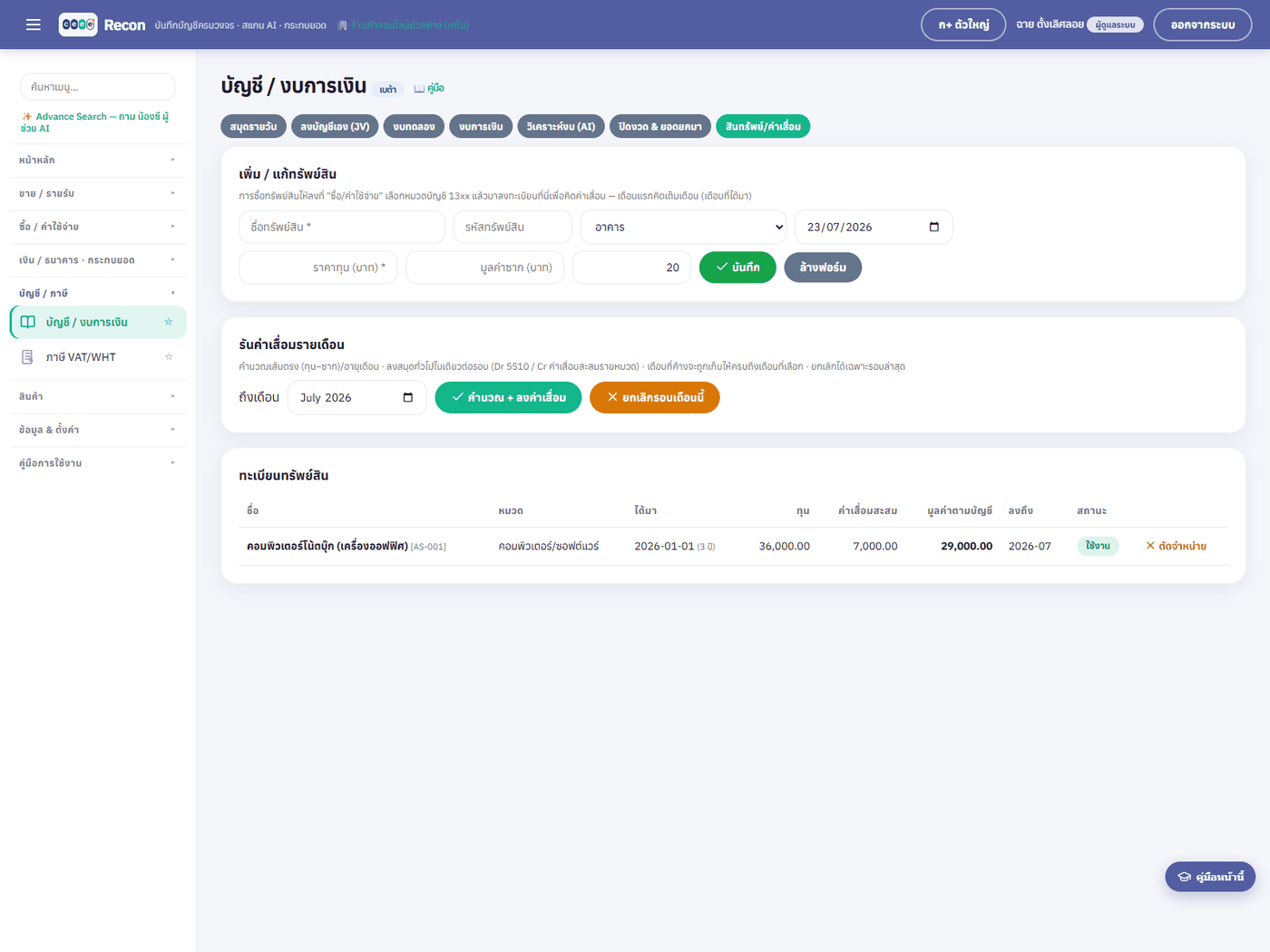
  2. มาแท็บ สินทรัพย์/ค่าเสื่อม → เพิ่มทรัพย์สิน: ชื่อ · หมวด (อาคาร/เครื่องจักร/เครื่องใช้สำนักงาน/ยานพาหนะ/คอมพิวเตอร์) · วันที่ได้มา · ราคาทุน · มูลค่าซาก · อายุ (ปี)
  3. สิ้นเดือนกด "คำนวณ + ลงค่าเสื่อม" เลือกถึงเดือน มิ.ย. — ระบบคิดเส้นตรง (ทุน−ซาก)÷อายุเดือน แล้วลง JV ใบเดียวรวมทุกทรัพย์สิน · เดือนก่อนๆ ที่ลืมลง ระบบเก็บตกให้ครบอัตโนมัติในใบเดียวกัน
  4. ลงพลาดยกเลิกได้เฉพาะรอบล่าสุด ด้วยปุ่ม "ยกเลิกรอบเดือนนี้" (ทะเบียนถูกย้อนกลับให้) · ขายทรัพย์สิน/เลิกใช้ กด "ตัดจำหน่าย" = หยุดคิดรอบถัดไป
เคส: คอมพิวเตอร์ 36,000 บาท อายุ 3 ปี (36 เดือน) ไม่มีซาก → ค่าเสื่อม 36,000 ÷ 36 = 1,000 บาท/เดือน — JV ที่ระบบลงให้เดือน มิ.ย. (สมุดทั่วไป):
บัญชีเดบิตเครดิต
5510 ค่าเสื่อมราคา (ค่าใช้จ่ายของเดือน)1,000.00
1365 ค่าเสื่อมราคาสะสม – คอมพิวเตอร์ (ตัวลดมูลค่าในงบฐานะ)1,000.00
ในทะเบียนเห็น มูลค่าตามบัญชี = ทุน − ค่าเสื่อมสะสม ลดลงเดือนละ 1,000 จนครบอายุ (สถานะ "คิดครบแล้ว")
4
ขั้นที่ 3: งบทดลอง — ด่านกวาดตาหาความผิดปกติ
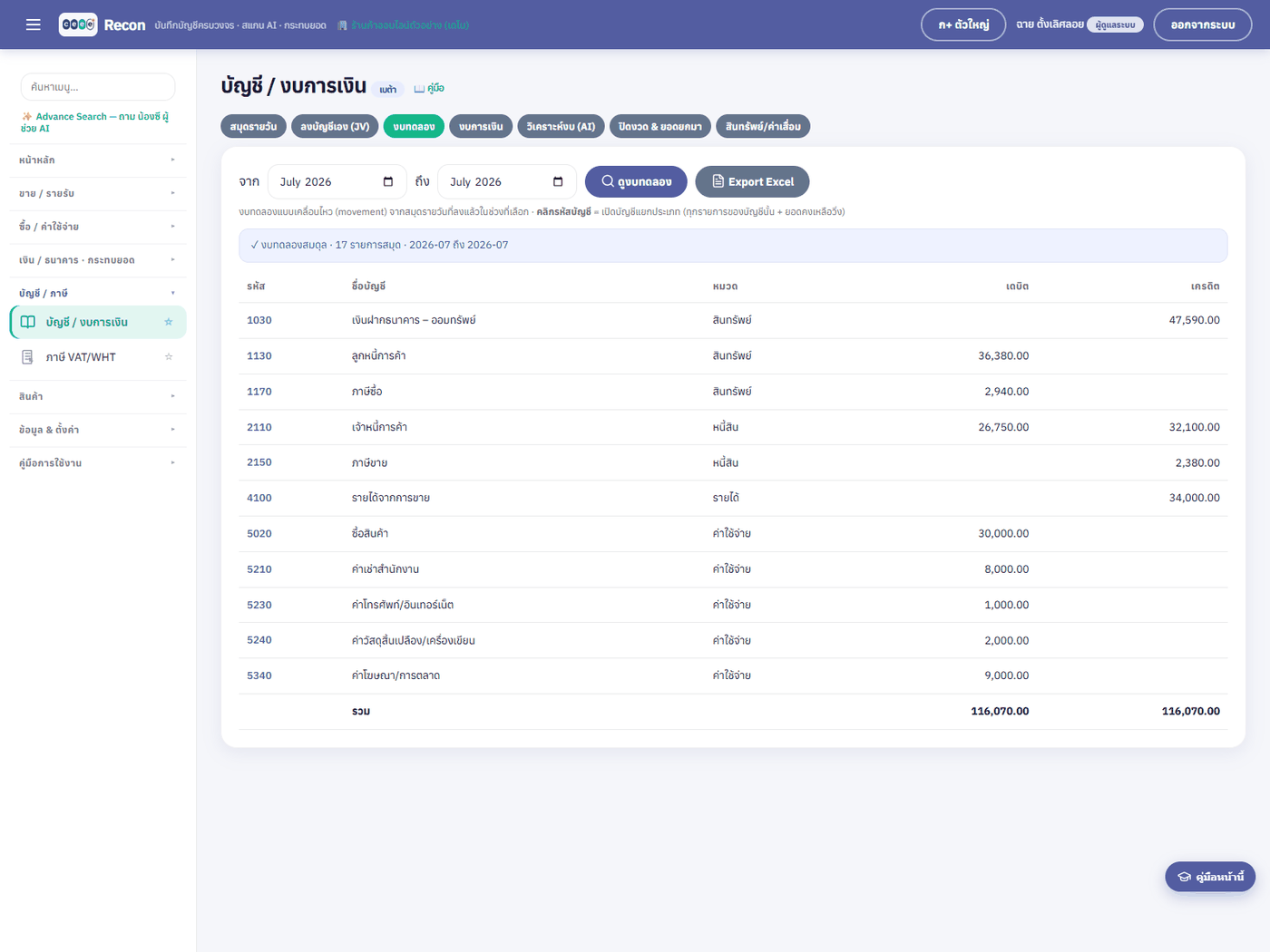
  1. แท็บ งบทดลอง → เลือกจาก มิ.ย. ถึง มิ.ย. → กด ดูงบทดลอง — เห็นทุกบัญชีพร้อมยอดรวมเดบิต/เครดิตของช่วงนั้น
  2. ยอดรวมเดบิต = เครดิตเสมอ (ระบบบังคับตั้งแต่ตอนลง) — งานของคนคือกวาดตาหายอดแปลก: บัญชีที่ไม่ควรมียอดแต่มี (เช่น เงินสดติดลบ) · ค่าใช้จ่ายหมวดไหนโดดผิดปกติ · รายได้หายไปทั้งหมวด
  3. เจอแปลกให้ย้อนไปดูที่แท็บสมุดรายวัน (เลือกเล่ม+งวด) หาใบต้นเรื่อง — แก้ด้วยการ void เอกสาร/ใบรับจ่ายแล้วทำใหม่ หรือลง JV ปรับปรุง
  4. ปุ่ม Export Excel ไว้ส่งผู้ทำบัญชีตรวจละเอียด
💡 ตัวช่วยอีกตัว: จอ "ภาพรวมบัญชี" มีตรวจสุขภาพบัญชี — เตือนบิลซื้อซ้ำ จ่ายซ้ำ ค่าใช้จ่ายโดดเกิน 3 เท่าของค่าเฉลี่ยหมวด และร่างค้างนาน ให้อัตโนมัติ
5
ขั้นที่ 4: งบการเงิน — กำไรขาดทุนของเดือน + ฐานะการเงินสะสม
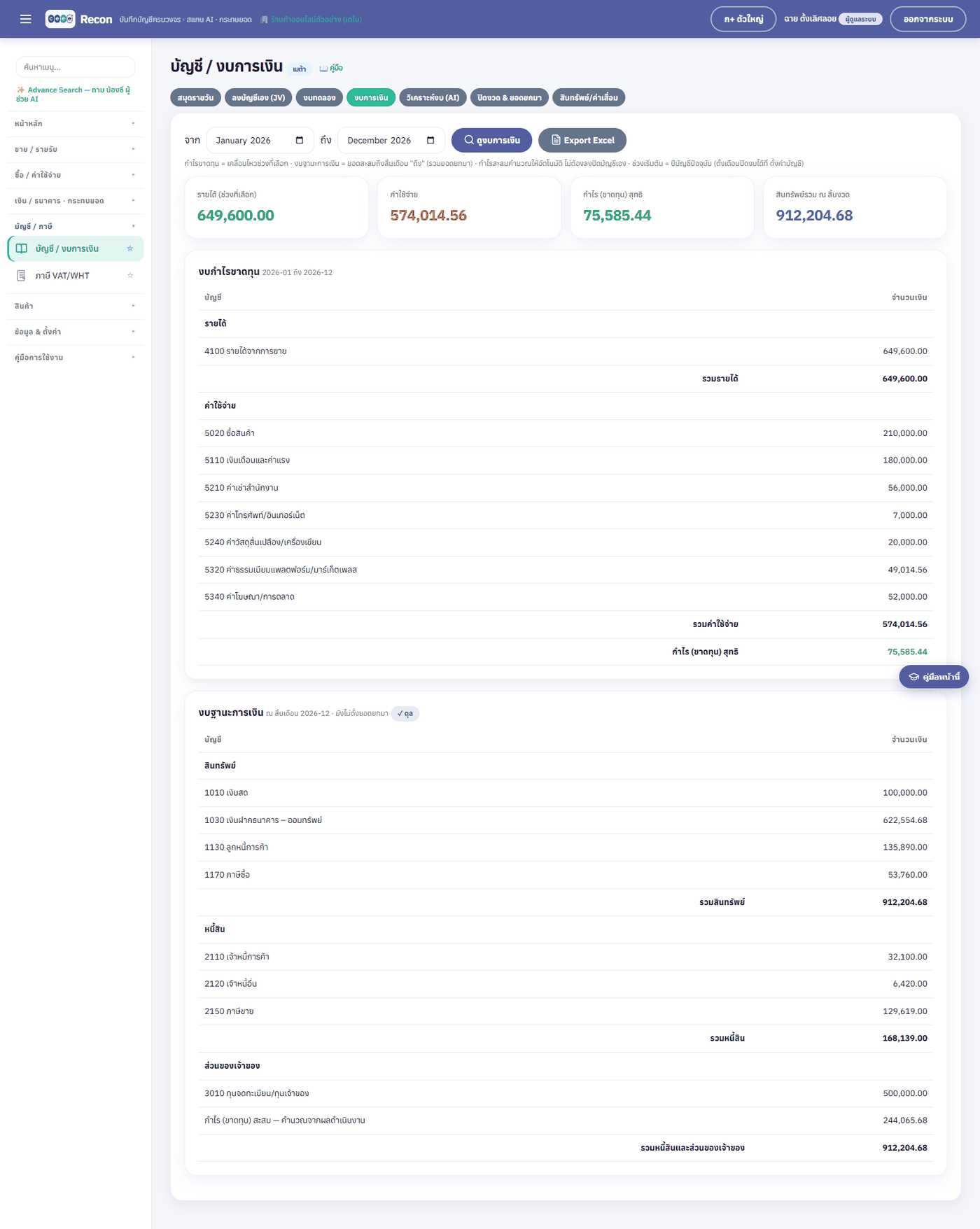
  1. แท็บ งบการเงิน → จาก มิ.ย. ถึง มิ.ย. → ดูงบการเงิน
  2. งบกำไรขาดทุน = การเคลื่อนไหวช่วงที่เลือก (รายได้ − ค่าใช้จ่าย ของเดือน มิ.ย.) — อยากดูสะสมทั้งปีก็เปลี่ยน "จาก" เป็น ม.ค.
  3. งบฐานะการเงิน = ยอดสะสมตั้งแต่ต้นจนถึงสิ้นเดือน "ถึง" (รวมยอดยกมา) — สินทรัพย์ = หนี้สิน + ทุน เสมอ · กำไรสะสมระบบคำนวณสดให้ ไม่ต้องลงรายการปิดบัญชีเอง
  4. Export Excel ได้ 2 ชีตในไฟล์เดียว (กำไรขาดทุน + ฐานะการเงิน) — หัวเอกสารพิมพ์มีโลโก้บริษัทตามที่ตั้งค่าไว้
วิธีอ่านเร็วสำหรับเจ้าของ: ① กำไรสุทธิเดือนนี้เท่าไหร่ เทียบเดือนก่อนดีขึ้นหรือแย่ลง ② เงินสด+เงินฝากพอจ่ายหนี้สินหมุนเวียนไหม ③ ลูกหนี้การค้าโตเร็วกว่ายอดขายหรือเปล่า (ขายได้แต่เก็บเงินไม่ได้) — สามคำถามนี้จับปัญหาได้ก่อนงบเสร็จสมบูรณ์เสียอีก
6
ขั้นที่ 5: ปิดงวด (ล็อก) — ตัวเลขที่ส่งออกไปแล้วต้องนิ่ง
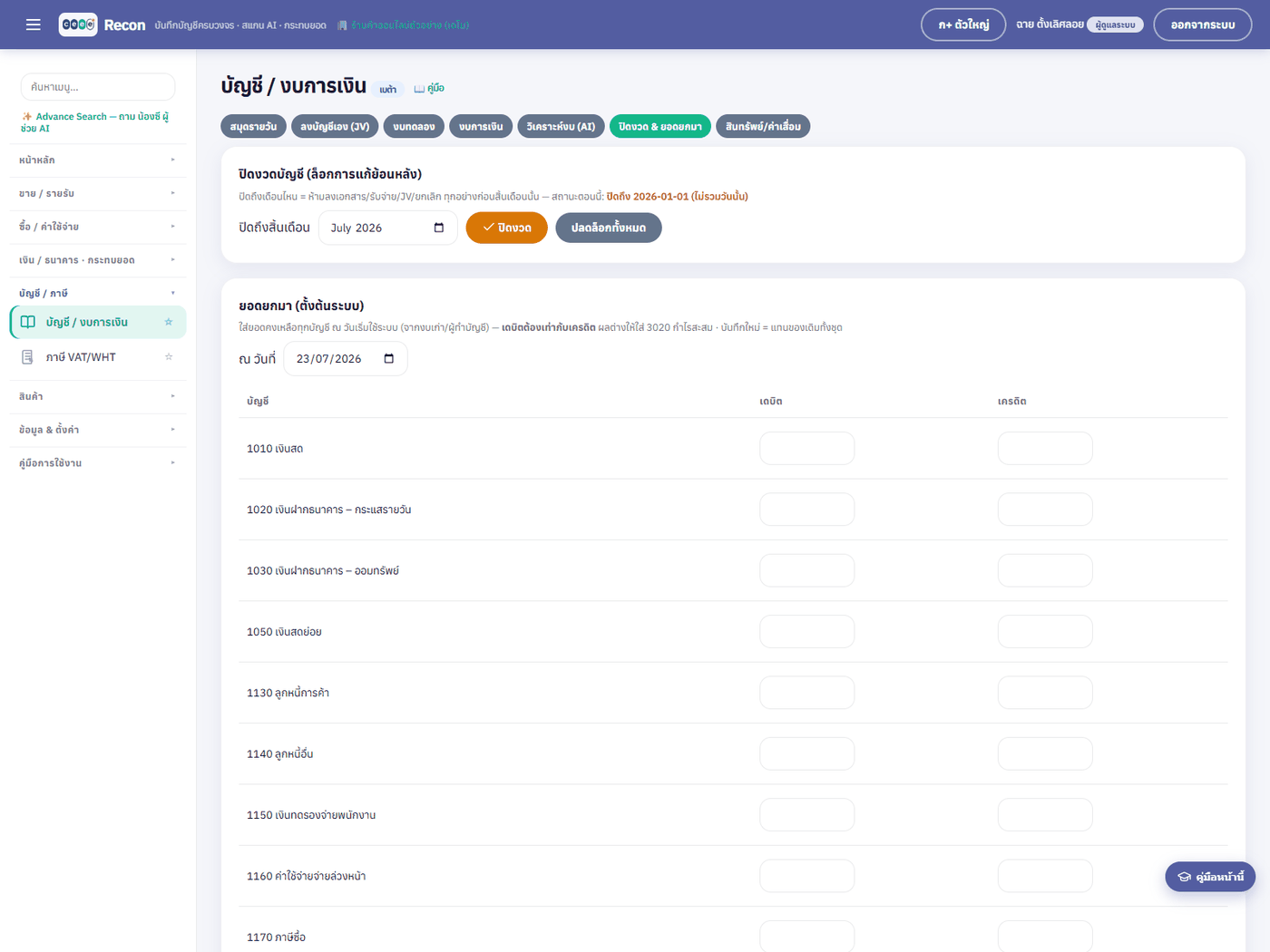
  1. แท็บ ปิดงวด & ยอดยกมา → เลือก "ปิดถึงสิ้นเดือน" มิ.ย. → กด ปิดงวด
  2. ผล: ทุกการลงเอกสาร/รับจ่าย/JV/ยกเลิก ที่วันที่ก่อน 1 ก.ค. จะถูกระบบปฏิเสธทุกช่องทาง — ใครจะแก้ตัวเลขเดือนที่ปิดแล้วไม่ได้อีก (เจตนาหรือพลาดก็ตาม)
  3. จำเป็นต้องแก้จริงๆ (เช่น ผู้สอบสั่งปรับ): ผู้อนุมัติ/แอดมินกด ปลดล็อกทั้งหมด → แก้ → ปิดงวดกลับทันที — อย่าทิ้งไว้ปลดล็อกค้างคืน
  4. การ์ดล่างของแท็บเดียวกันคือยอดยกมา (ตั้งต้นระบบวันแรก — รายละเอียดอยู่เล่มเริ่มต้นระบบ) ผลต่างที่ดุลไม่ลงให้ใส่ 3020 กำไร(ขาดทุน)สะสม
⚠️ ปิดงวดก่อนส่งตัวเลขให้ใครก็ตาม (ผู้ทำบัญชี สรรพากร ธนาคาร) — งบที่ส่งไปแล้วแต่ตัวเลขในระบบยังขยับได้ คืองบที่กลับมาหลอกหลอนแน่นอน
7
ปิดปี — ทำเหมือนปิดเดือน แต่ครบ 12 + วิเคราะห์งบด้วย AI
  1. ไล่ปิดเดือนให้ครบถึงธันวาคม (เดือนไหนตกหล่นระบบฟ้องเองตอน "ลงบัญชีย้อนหลัง"/งบทดลอง) → ตรวจนับสต็อกใหญ่ประจำปี → รันค่าเสื่อมถึง ธ.ค. → ปิดงวดถึงสิ้นเดือน ธ.ค.
  2. งบการเงินเลือก ม.ค.–ธ.ค. ทั้งปี → Export ส่งผู้ทำบัญชี/ผู้สอบบัญชี ทำงบส่งกรมพัฒนาธุรกิจการค้า + ภ.ง.ด.50 — กำไรสะสมปีใหม่ระบบต่อยอดให้เอง ไม่ต้องลงปิดบัญชีปลายปี
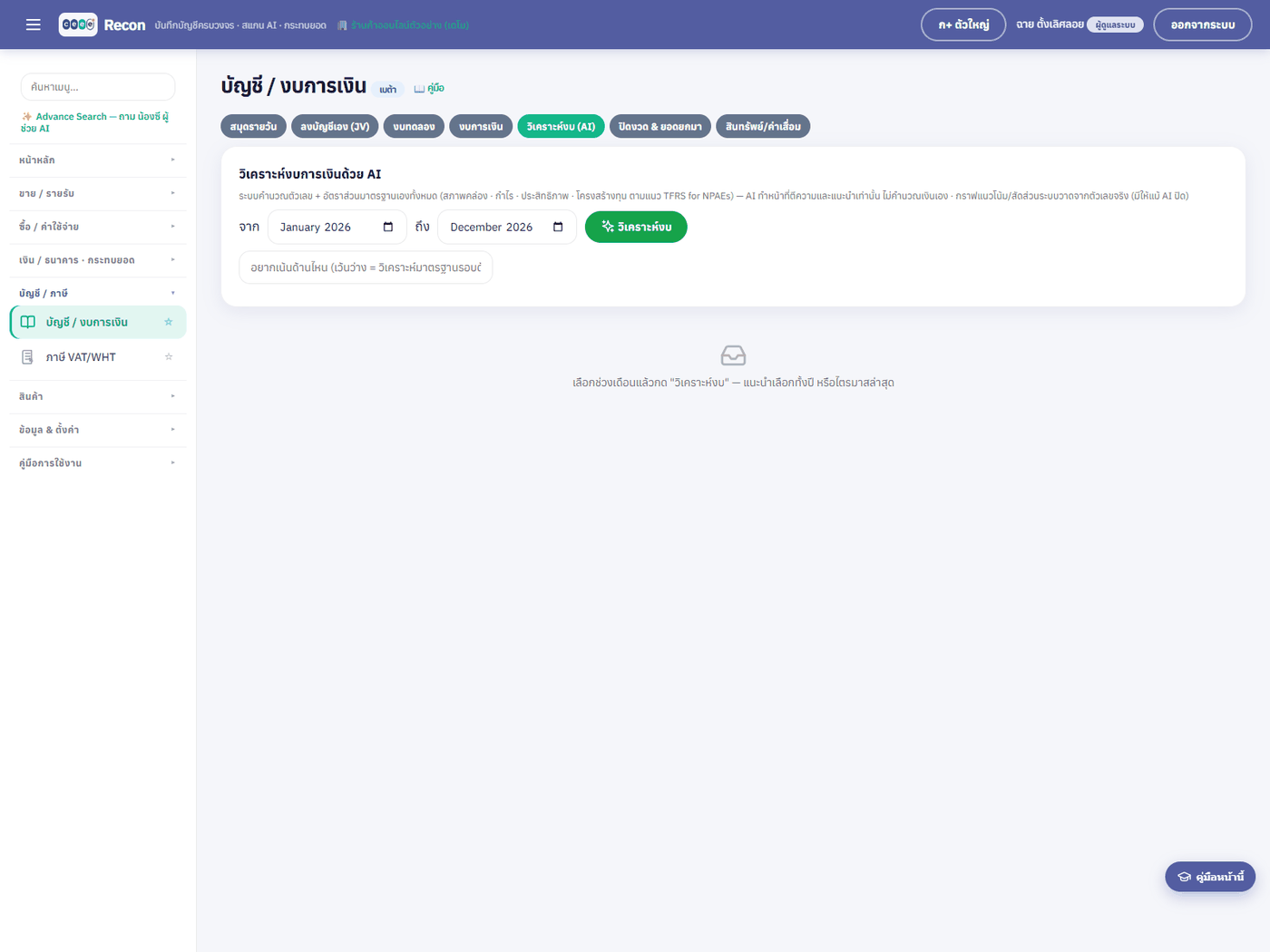
  3. แท็บ วิเคราะห์งบ (AI): เลือก ม.ค.–ธ.ค. → พิมพ์ในช่องโฟกัส เช่น "เตรียมข้อมูลไปคุยธนาคาร" → กด วิเคราะห์งบ
  4. ระบบคำนวณเองทั้งหมด: ตัวเลขหลัก + อัตราส่วน 8 ตัว (Current/Quick Ratio · อัตรากำไรขั้นต้น/สุทธิ · ROA · ROE · หนี้สินต่อทุน · ระยะเก็บหนี้ AR Days) พร้อมเกณฑ์อ้างอิงและธง ✓/△/⚠️ ตามแนว TFRS for NPAEs — AI ทำหน้าที่ตีความเป็นบทวิเคราะห์/ความเสี่ยง/ข้อเสนอแนะ ไม่ได้คำนวณเงินเอง (AI ปิดอยู่ก็ยังได้สรุปตามเกณฑ์)
ตัวอย่างการใช้ผล: ธง ⚠️ ที่ D/E (หนี้สินต่อทุน) สูง + AR Days ยาวขึ้น → รู้ก่อนเข้าไปคุยว่าธนาคารจะถามเรื่องภาระหนี้กับการเก็บเงินลูกหนี้ — เตรียมคำอธิบาย/แผนเก็บหนี้ไปเลย ดีกว่าไปโดนถามสด
8
สรุป + จุดพลาดบ่อยของการปิดงวด
จุดพลาดบ่อยทางที่ถูก
ปิดงบทั้งที่เอกสารยังไม่ลงบัญชีครบเข้าแท็บสมุดรายวันก่อนเสมอ — มีแถบเตือนค้าง ให้กด "ลงบัญชีย้อนหลัง" จนหาย
ซื้อคอม/รถ ลงเป็นค่าใช้จ่ายก้อนเดียวลงหมวด 13xx + ลงทะเบียนทรัพย์สิน ให้ระบบตัดค่าเสื่อมรายเดือน — งบเดือนนั้นไม่ขาดทุนหลอกๆ
ไม่เคยล็อกงวด — ตัวเลขงบเก่าขยับได้ตลอดปิดงวดทุกเดือนหลังตรวจเสร็จ ปลดล็อกเฉพาะกิจแล้วรีบปิดกลับ
รอปลายปีค่อยลงค่าเสื่อมทีเดียวรันทุกเดือน (ลืมก็ไม่เป็นไร ระบบ catch-up ให้) — งบรายเดือนถึงจะสะท้อนต้นทุนจริง
อ่านงบไม่ออกเลยไม่เปิดดูเริ่มจากแท็บวิเคราะห์งบ (AI) — ให้ระบบสรุปเป็นภาษาคนก่อน แล้วค่อยเจาะตัวเลข

ไปต่อ:

🧮 ภาษี — ภ.พ.30/ภ.ง.ด. ของงวดที่เพิ่งปิด →🏷️ สต็อก — ตรวจนับก่อนปิดงวด →🚀 กลับเล่มเริ่มต้นระบบ (ยอดยกมา)
9
เครื่องมือตรวจ: บัญชีแยกประเภท — คลิกรหัสบัญชีในงบทดลอง ดูทุกรายการ

ตอนกวาดตางบทดลอง (ขั้นที่ 3) เจอบัญชีไหนยอดแปลก อยากรู้ว่ายอดนี้มาจากใบไหนบ้าง — ไม่ต้องไล่เปิดสมุดทีละเล่ม คลิกที่ตัวเลข "รหัสบัญชี" (ลิงก์สีน้ำเงินในงบทดลอง) ระบบเด้งหน้าต่าง บัญชีแยกประเภท ของบัญชีนั้นให้ทันที

  1. แท็บ งบทดลอง → กดดูงบทดลอง → คลิกรหัสบัญชีที่อยากเจาะ (เช่น 1130 ลูกหนี้การค้า)
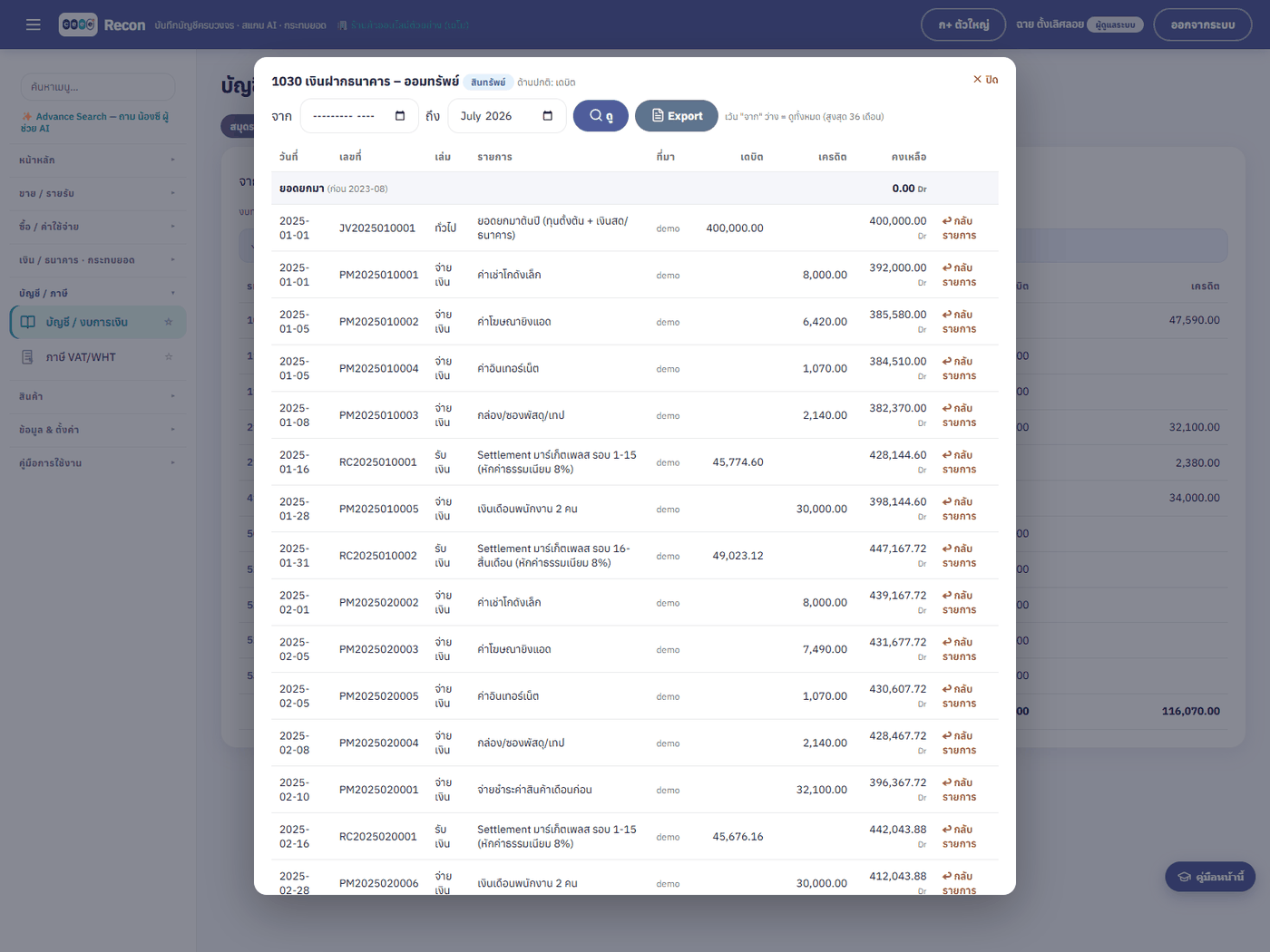
  2. หน้าต่างที่เด้งขึ้นเรียงทุกรายการของบัญชีนั้นข้ามงวด ตามวันที่ พร้อม ยอดคงเหลือวิ่ง (running) ทุกบรรทัด — เห็นทันทีว่าเข้าออกใบไหน เหลือเท่าไหร่ตอนไหน
  3. บนสุดมีแถว ยอดยกมา (ยอดสะสมก่อนช่วงที่เลือก) · ล่างสุดมีแถว เคลื่อนไหวช่วงนี้ + คงเหลือ — ยอดคงเหลือแสดงในทิศ "ด้านปกติ" ของบัญชี มีป้าย Dr/Cr กำกับด้านจริง
  4. ปรับช่วง จาก / ถึง แล้วกด ดู ได้ — เว้นช่อง "จาก" ว่าง = ดูทั้งหมด (ย้อนสูงสุด 36 เดือน) · ปุ่ม Export ดึงเป็น Excel ส่งผู้ทำบัญชี
เคส: งบทดลองขึ้น 1130 ลูกหนี้การค้า ค้าง 85,000 สงสัยว่าใครค้าง → คลิก 1130 → เห็นทุกใบขายที่ยังไม่เก็บเงิน (Dr) กับรายการรับชำระ (Cr) เรียงวันที่ ยอดคงเหลือวิ่งลดทีละใบ — จับได้เลยว่าลูกหนี้รายไหนค้างนาน ก่อนงบจะเสร็จเสียอีก
💡 ใบที่ยกเลิก (void) ยังโชว์ในบัญชีแยกประเภทแต่ตัวจาง ขีดฆ่า และช่องคงเหลือเป็น — (ไม่กระทบยอด) เก็บไว้เป็นร่องรอยตรวจสอบว่าเคยมีใบนี้แล้วถูกยกเลิก · หน้าต่างนี้เป็นแบบ "อ่านอย่างเดียว" ไม่แก้ตัวเลข ปิดแล้วกลับมางบทดลองต่อได้
10
แก้งวดที่ปิดไปแล้ว: กลับรายการ (reversing) — หลัก "งวดเปิด=ยกเลิก งวดปิด=กลับรายการ"

ปกติเจอรายการผิดให้ "ยกเลิก (void)" ที่ต้นทาง (ที่ตัวเอกสาร / ที่ใบรับ-จ่ายเงิน / ที่สมุดรายวัน) ระบบคืนยอดและสถานะให้อัตโนมัติ สะอาดที่สุด — แต่ทำได้เฉพาะงวดที่ยังเปิดอยู่ พองวดถูกปิด (ล็อก) ไปแล้ว จะแก้ย้อนหลังตรงๆ ไม่ได้ (นั่นคือจุดประสงค์ของการล็อก) กรณีนี้ใช้ กลับรายการ แทน

  1. ในหน้าต่าง บัญชีแยกประเภท (คลิกรหัสจากงบทดลอง) ถ้าคุณเป็นผู้อนุมัติ/แอดมิน และงวดนั้นปิดแล้ว จะเห็นปุ่ม ↩ กลับรายการ ที่ท้ายแถวของสมุดก่อนวันล็อก
  2. กด ↩ กลับรายการ → ยืนยัน → ระบบสร้างสมุดใหม่ในสมุดทั่วไป (JV) ลงกลับขา Dr↔Cr ของใบเดิม ลงวันที่ปัจจุบัน (งวดที่ยังเปิด) — ไม่ลบใบเดิม เลขสมุดไม่ขาดช่วง
  3. ใบเดิมจะขึ้นป้าย (กลับแล้ว) และผูกสองทางกับใบกลับ — กลับซ้ำไม่ได้ · ผลคือยอดของบัญชีนั้นถูกล้างในงวดปัจจุบันโดยไม่แตะตัวเลขงวดที่ปิดไปแล้ว (งบเก่าที่ส่งออกไปแล้วยังนิ่ง)
เคส: ปิด มิ.ย. ไปแล้ว เพิ่งพบว่า JV ค่าเช่าเดือน มิ.ย. ลงผิดบัญชี → เปิดบัญชีแยกประเภทของรหัสนั้น → กด ↩ กลับรายการ ที่ใบผิด → ระบบลงใบกลับขาให้ในวันนี้ (ก.ค.) → แล้วค่อยลง JV ที่ถูกใหม่ในงวด ก.ค. — งบ มิ.ย. ที่ส่งสรรพากรไปแล้วไม่ขยับ
สถานการณ์ทางที่ถูก
รายการผิด & งวดยังเปิดยกเลิก (void) ที่ต้นทาง แล้วทำใหม่ — ถ้ากดกลับรายการระบบจะเตือนให้ไป void แทน
รายการผิด & งวดปิดแล้ว↩ กลับรายการ ในบัญชีแยกประเภท → ลงใบที่ถูกใหม่ในงวดปัจจุบัน
ยอดยกมาผิดไม่ใช้กลับรายการ — แก้ที่แท็บ ปิดงวด & ยอดยกมา (บันทึกชุดใหม่ทับ)
ค่าเสื่อมลงผิดไม่ใช้กลับรายการ — ยกเลิกรอบที่แท็บ สินทรัพย์/ค่าเสื่อม (คืนทะเบียนให้)
⚠️ กลับรายการเป็นสิทธิ์ผู้อนุมัติ/แอดมิน และมีไว้สำหรับงวดที่ปิดแล้วเท่านั้น — งวดที่ยังเปิดให้ยกเลิกที่ต้นทางเสมอ (สะอาดกว่า ระบบคืนยอด/สถานะอัตโนมัติ ไม่เกิดใบซ้อน)
11
ตั้งค่ากันเงินกระจายผิดรหัส: ผูกบัญชีธนาคาร → ผังบัญชี (GL)

ก่อนจะปิดงวดให้ตัวเลขสะอาด อีกจุดที่ควรตั้งไว้แต่แรกคือ ผูกบัญชีธนาคารแต่ละบัญชีเข้ากับรหัสผังบัญชี (GL) — กันเงินของบัญชีเดียวกันไปลงคนละรหัส (เช่น โอนเข้าลง 1030 แต่ยอดยกมาลง 1020 ทำให้บัญชีเดียวแตกเป็นสองก้อนในงบ)

  1. เข้าเมนู บัญชีธนาคาร → ฟอร์มเพิ่ม/แก้บัญชี → ช่อง "— ผูกผังบัญชี (GL) —" เลือกรหัสที่ตรงกับบัญชีนี้ (ระบบกรองให้เฉพาะกลุ่มเงินสด/ธนาคาร รหัส 1000–1099 เช่น 1020 กระแสรายวัน / 1030 ออมทรัพย์)
  2. บันทึก — ในตารางรายการบัญชีจะขึ้นคอลัมน์ ผังบัญชี (GL) โชว์รหัสที่ผูก · บัญชีที่ยังไม่ผูกขึ้นป้าย ยังไม่ผูก
  3. ผล: เงินเข้า/ออกผ่านบัญชีนี้ (รับชำระ/จ่ายเงิน) จะลงบัญชีที่รหัสนี้ทุกครั้ง — บัญชีเดียวยอดรวมอยู่รหัสเดียว งบทดลองอ่านง่าย
💡 ลำดับที่ระบบใช้เลือกรหัสลงเงิน: ① บัญชีที่ผูกรหัสผัง (แม่นสุด) → ② ช่องทางชำระเงินที่ตั้งไว้ → ③ ค่าเริ่มต้นตามวิธี (เงินสด 1010 / โอน 1030) · ไม่ผูก = พฤติกรรมเดิมเป๊ะ ระบบใช้ค่าเริ่มต้น ไม่มีอะไรเปลี่ยน
เคส: มีบัญชีออมทรัพย์กสิกรที่อยากให้เงินลงรหัส 1030 ทุกครั้ง → เปิดเมนูบัญชีธนาคาร แก้บัญชีนั้น เลือกผูก GL = 1030 ออมทรัพย์ → ตั้งแต่นั้นทุกการรับ/จ่ายผ่านบัญชีนี้ลง 1030 หมด ไม่กระจายไป 1020 อีก — ตอนดูบัญชีแยกประเภท 1030 จะเห็นเงินเข้าออกครบไม่ตกหล่น
⚠️ ถ้าจำเป็นต้องเปลี่ยนเลขรหัสผังที่บัญชีธนาคารผูกอยู่ ให้แก้ที่ผังบัญชี (จอตั้งค่าบัญชี → ผังบัญชี) ระบบจะย้ายประวัติในสมุดรายวันและอัปเดตบัญชีที่ผูกให้พร้อมกัน — อย่าไปแก้เลขมั่วในผังโดยไม่ผ่านเครื่องมือย้ายรหัส
พร้อมแล้ว — เข้าใช้งานระบบ →
ceee Recon · คู่มือการใช้งาน