คู่มือ — เริ่มต้นระบบ & ข้อมูลหลัก (Master)
อ่านเล่มนี้ก่อนเล่มอื่น — พาดูภาพรวมว่าระบบทำงานเชื่อมกันยังไงทั้งเส้น แล้วตั้งค่าข้อมูลหลัก (master) ทีละขั้นจนพร้อมออกเอกสารใบแรก ใช้เวลาราว 20-30 นาที ตัวอย่างทั้งเล่มใช้บริษัทสมมุติ "บจ. ต้นแบบ"
1
ภาพรวมระบบทั้งเส้น — เงินทุกบาทวิ่งจากเอกสารไปจบที่งบการเงินเอง
2
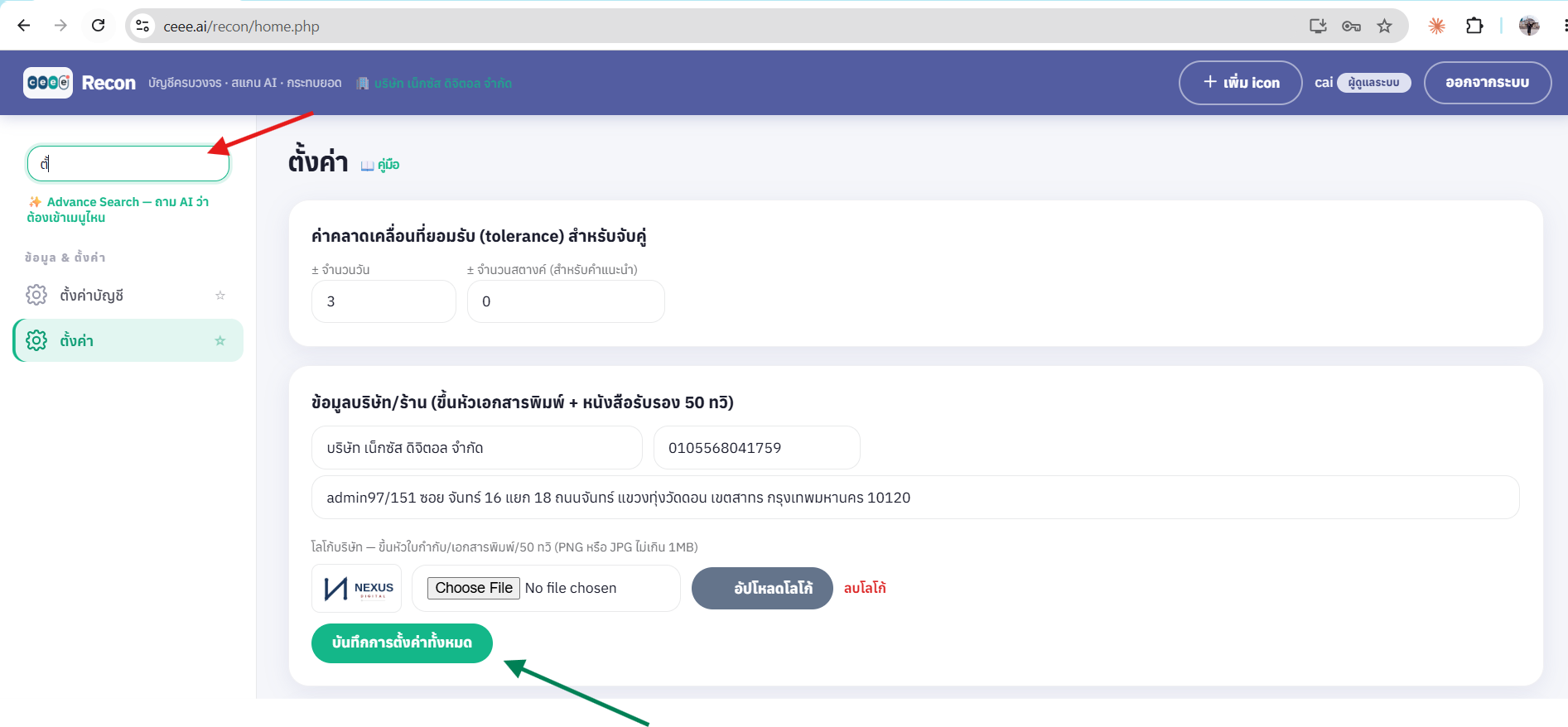
ตั้งข้อมูลบริษัท + โลโก้ + เปิด AI — เมนู "ตั้งค่า" (กลุ่ม ข้อมูล & ตั้งค่า)
จอนี้ทำอะไรเก็บชื่อ/เลขผู้เสียภาษี/ที่อยู่บริษัท + โลโก้ + ค่าความคลาดเคลื่อนตอนจับคู่ธนาคาร + กุญแจ AI (Gemini)
รับข้อมูลจากหนังสือรับรองบริษัท / ใบทะเบียนภาษีมูลค่าเพิ่ม (ภ.พ.20)
ไหลไปที่หัวกระดาษเอกสารพิมพ์ทุกใบ · หนังสือรับรอง 50 ทวิ · จอ OCR/ถาม AI/วิเคราะห์งบ (ต้องมี key)
- เมนู ตั้งค่า → การ์ด "ข้อมูลบริษัท/ร้าน" กรอก ชื่อบริษัท · เลขผู้เสียภาษี 13 หลัก · ที่อยู่ (ระบบเช็ค checksum เลขภาษีให้ — กรอกผิดจะเตือนทันที)
- อัปโหลดโลโก้ (PNG/JPG ไม่เกิน 1MB) — จะขึ้นหัวใบกำกับ/เอกสารพิมพ์/50 ทวิ ให้อัตโนมัติ
- การ์ด AI (Gemini): วาง API key (ขอฟรีที่ Google AI Studio) แล้วกด "บันทึกการตั้งค่าทั้งหมด" — ถ้ามีหลายบริษัท ใส่ที่สำนักงานใหญ่ที่เดียว ทุกบริษัทใช้ร่วมกันอัตโนมัติ
เคส บจ. ต้นแบบ: กรอกชื่อ "บริษัท ต้นแบบ จำกัด" เลขภาษี 13 หลักจาก ภ.พ.20 ที่อยู่ตามจดทะเบียน อัปโลโก้ PNG พื้นใส แล้ววาง Gemini key → สถานะขึ้น "AI เปิดใช้งาน ✓" — จบจอนี้เอกสารทุกใบที่พิมพ์จะมีหัวกระดาษถูกต้องตามสรรพากรต้องการ
3
สร้างผังบัญชี + ตั้งเลขรันเอกสาร — เมนู "ตั้งค่าบัญชี"
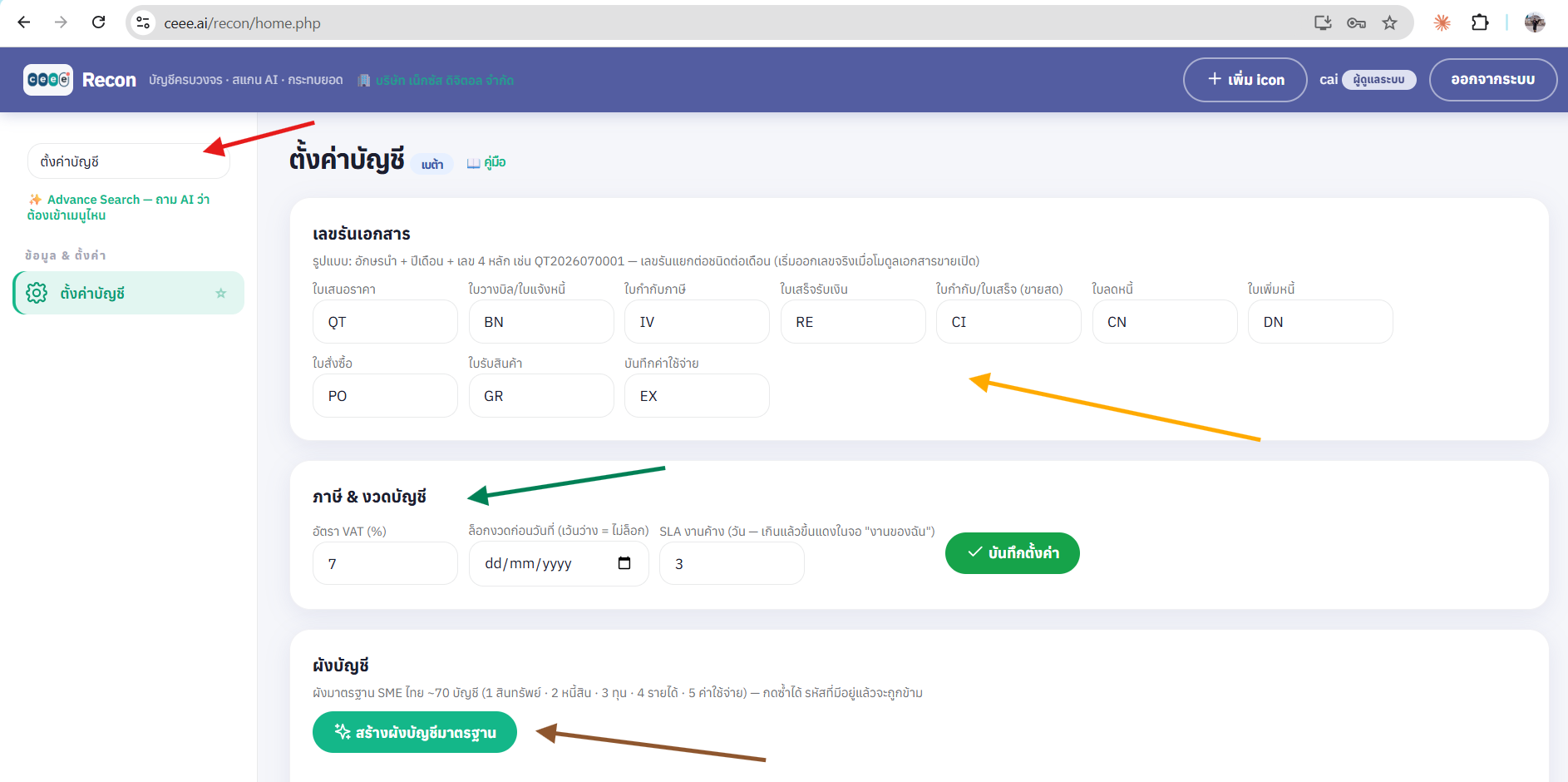
จอนี้ทำอะไรสร้าง "ผังบัญชี" (รายชื่อบัญชีที่ใช้ลงรายการ เช่น เงินสด ลูกหนี้ รายได้) + ตั้งอักษรนำเลขเอกสาร อัตรา VAT และกติกาการอนุมัติ
รับข้อมูลจากไม่ต้องเตรียมอะไร — ระบบมีผังมาตรฐาน SME ไทย ~70 บัญชีให้กดสร้างทีเดียว
ไหลไปที่ทุกการลงบัญชีอัตโนมัติ · งบทดลอง · งบการเงิน — ไม่มีผัง = ออกเอกสารได้แต่ลงบัญชีไม่ได้
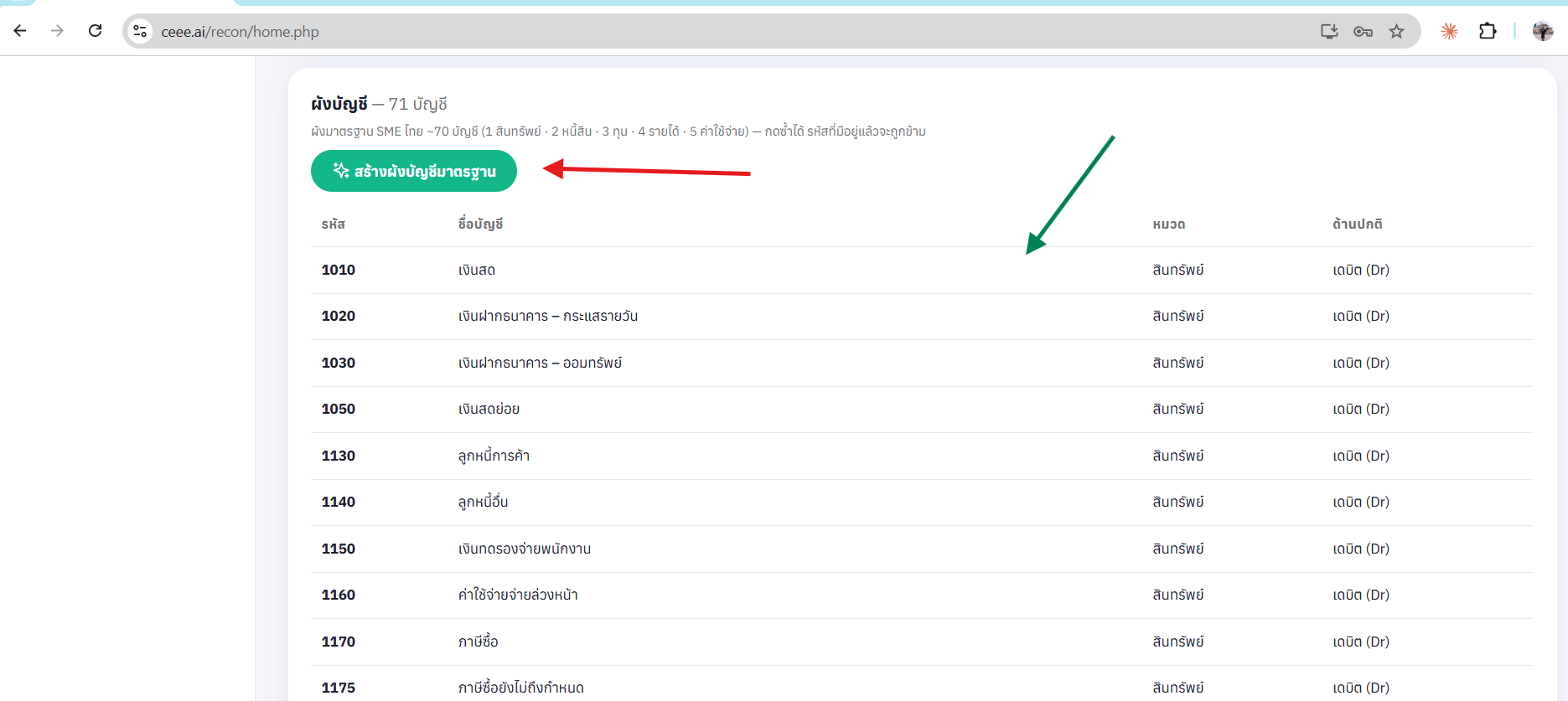
- เมนู ตั้งค่าบัญชี → การ์ด "ผังบัญชี" → เลือกแบบธุรกิจ (มาตรฐาน · ขายสินค้า · ขายออนไลน์ · บริการ/ฟรีแลนซ์ · ร้านอาหาร · รับเหมา · ขนส่ง · สปา/คลินิก) → กด "สร้างผังบัญชี" ครั้งเดียวจบ — ทุกแบบมีผังมาตรฐาน ~71 บัญชีครบ 5 หมวด + บัญชีเฉพาะทางของธุรกิจนั้น · กดซ้ำ/เลือกเพิ่มอีกแบบได้ไม่ซ้ำซ้อน
- การ์ด "เลขรันเอกสาร": อักษรนำแต่ละชนิด (ใบเสนอราคา=QT ใบกำกับ=IV ฯลฯ) — เลขจริงรูปแบบ IV2569070001 ออกให้อัตโนมัติตอนกด "ออกเลข" แยกชุดต่อชนิดต่อเดือน แก้อักษรนำได้ตามชอบ
- เช็คอัตรา VAT (ปกติ 7%) — ใช้เป็นค่าเริ่มต้นของเอกสารทุกใบ (เปลี่ยนรายใบได้)
💡 ธุรกิจส่วนใหญ่ใช้ผังมาตรฐานได้เลยไม่ต้องแก้ — เพิ่ม/แก้บัญชีเฉพาะเมื่อนักบัญชีแนะนำ (ปุ่มเพิ่มอยู่จอเดียวกัน รหัสห้ามซ้ำ)
ผลลัพธ์หลังกดสร้าง — ผังบัญชี ~71 บัญชี ครบ 5 หมวด พร้อมใช้ทันที:
4
เพิ่มผู้ใช้ + กำหนดสิทธิ์ 3 ระดับ — เมนู "ผู้ใช้งาน" (แอดมินเท่านั้น)
จอนี้ทำอะไรสร้างบัญชีผู้ใช้ กำหนดสิทธิ์ (แอดมิน/ผู้อนุมัติ/พนักงาน) และหน้าที่รับผิดชอบของแต่ละคน
รับข้อมูลจากรายชื่อทีมงานจริง + ตกลงกันก่อนว่าใครมีอำนาจอนุมัติ/จ่ายเงิน
ไหลไปที่ทุกจอ — สิทธิ์คุมว่าใครเห็น/กดอะไรได้ · ชื่อไปโผล่ในสายอนุมัติ + จอ "งานของฉัน" + ตาราง "งานค้างอยู่ที่ใคร"
- พนักงาน (staff): สแกนบิล สร้างร่างเอกสาร ตั้งเบิก — แต่อนุมัติ/ออกเลข/จ่ายเงินเองไม่ได้ (กันจ่ายให้ตัวเอง)
- ผู้อนุมัติ (approver): ทำได้ทุกงานประจำวัน + อนุมัติ + รับ-จ่ายเงิน + ปิดงวด (แก้ตั้งค่าระบบ/ผู้ใช้ไม่ได้)
- ผู้ดูแลระบบ (admin): ทำได้ทุกอย่าง — ควรมีอย่างน้อย 2 คน (ระบบกันลบแอดมินคนสุดท้ายให้)
- ช่อง "หน้าที่/ความรับผิดชอบ" ใส่ไว้ — จะโชว์ในตารางติดตามงานว่างานค้างอยู่ที่ใคร ตำแหน่งอะไร
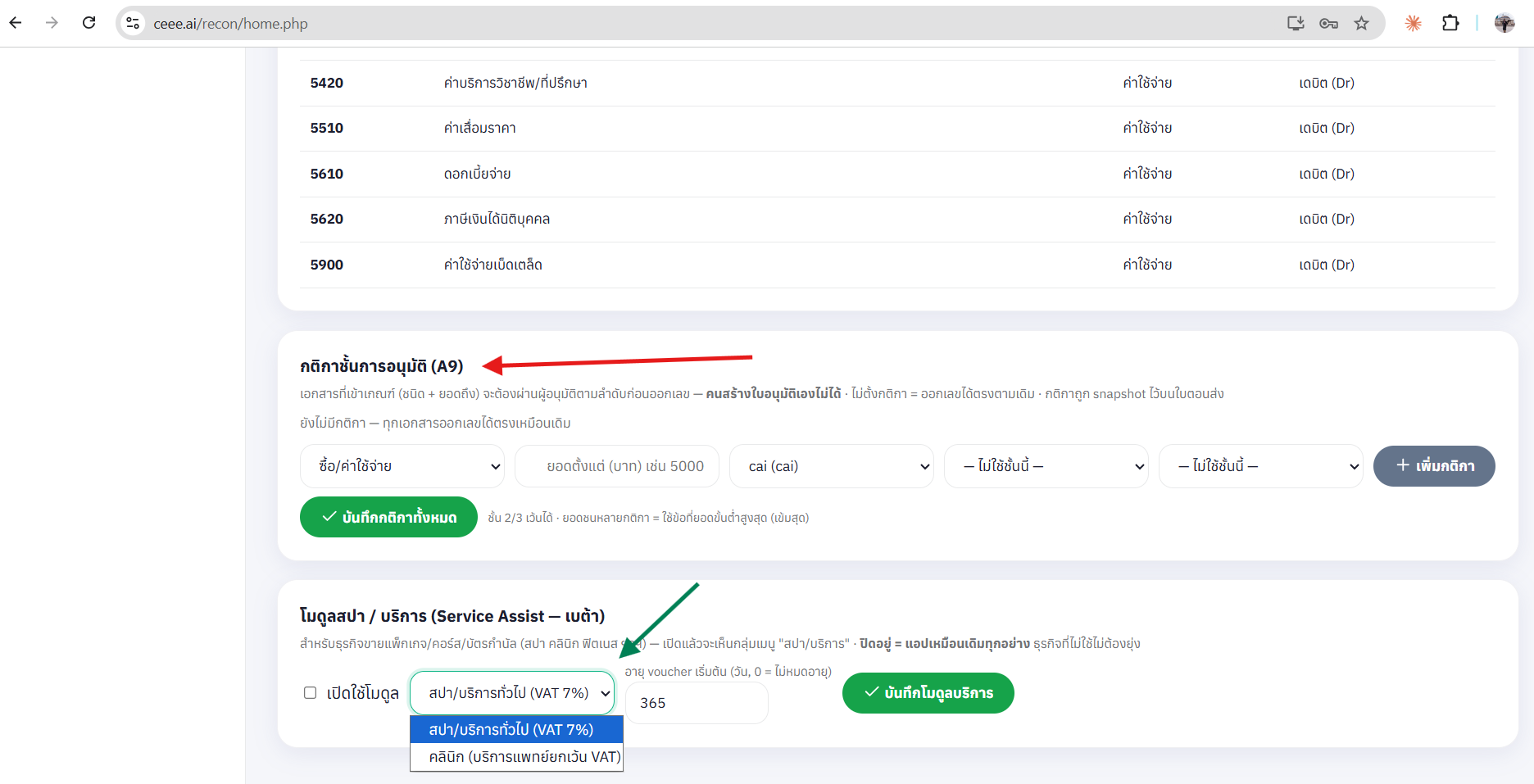
- ถ้าต้องการชั้นการอนุมัติ (เช่น ใบกำกับเกิน 20,000 ต้องผ่านบัญชีก่อน): ตั้งที่ ตั้งค่าบัญชี → การ์ดกติกาชั้นการอนุมัติ — คนสร้างใบอนุมัติใบตัวเองไม่ได้เสมอ
เคส บจ. ต้นแบบ (3 คน): เจ้าของ = admin · หัวหน้าบัญชี = approver หน้าที่ "อนุมัติ/รับจ่ายเงิน/ปิดงบ" · น้องหน้าร้าน = staff หน้าที่ "สแกนบิล/ร่างเอกสาร" + ตั้งกติกา: ใบกำกับ ≥ 20,000 ต้องผ่านหัวหน้าบัญชี
💡 รายละเอียดเชิงลึกเรื่องสิทธิ์ (ใครกดอะไรได้บ้างทีละจอ) อยู่เล่ม ผู้ใช้งาน & สิทธิ์การใช้
การ์ด "กติกาชั้นการอนุมัติ" อยู่ท้ายจอตั้งค่าบัญชี (ใต้ผังบัญชี):
5
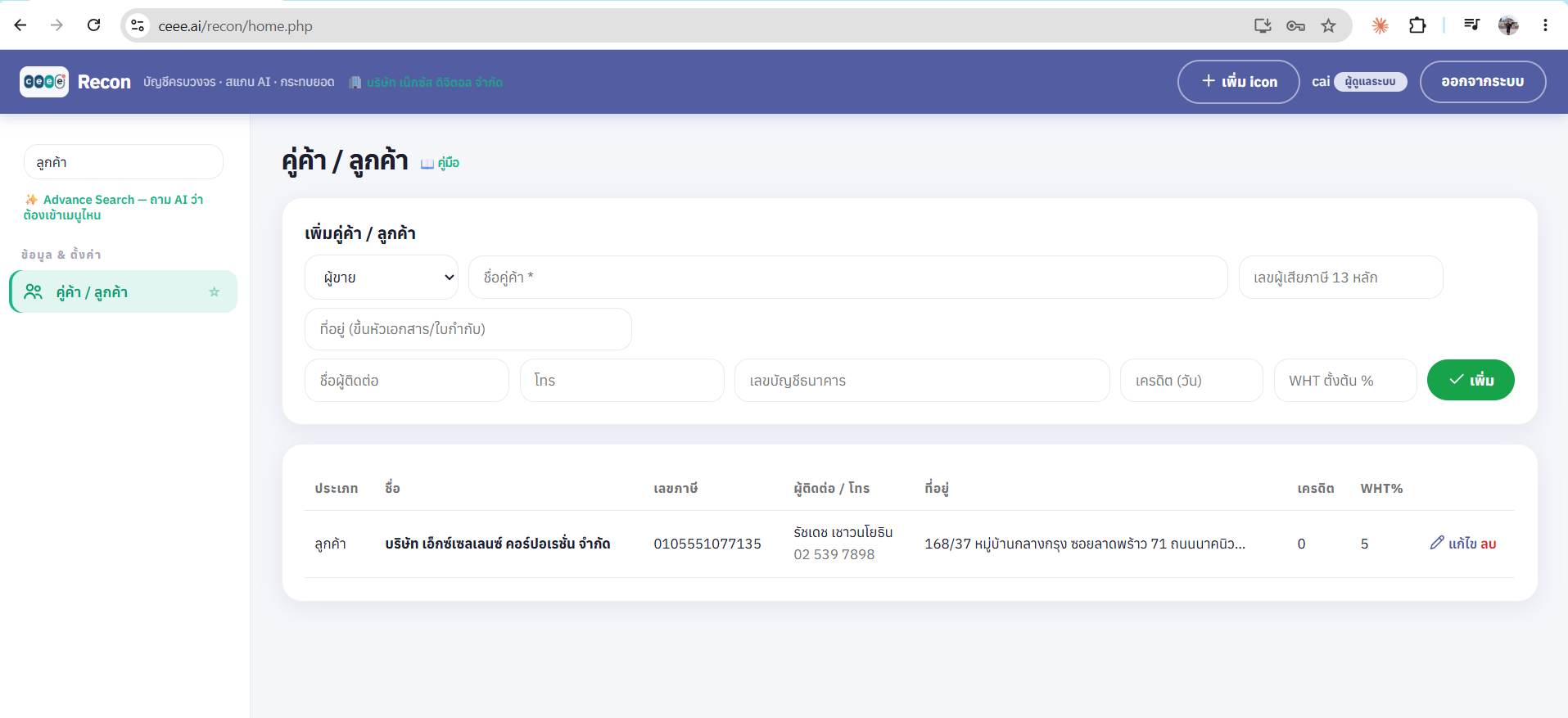
คู่ค้า/ลูกค้า + บัญชีธนาคาร — เมนู "คู่ค้า / ลูกค้า" และ "บัญชีธนาคาร"
จอนี้ทำอะไรทะเบียนลูกค้า-ผู้ขาย (ชื่อ เลขภาษี) และรายชื่อบัญชีธนาคารของบริษัท
รับข้อมูลจากรายชื่อคู่ค้าที่ติดต่อบ่อย + สมุดบัญชีธนาคารทุกเล่มของกิจการ
ไหลไปที่คู่ค้า → เอกสารขาย/ซื้อ/ทะเบียนภาษี (พิมพ์ชื่อแล้วระบบเติมให้) · บัญชีธนาคาร → จอนำเข้า statement + จับคู่รายการ
- คู่ค้า / ลูกค้า (กลุ่ม ข้อมูล & ตั้งค่า): เพิ่มลูกค้า/ผู้ขายที่ใช้บ่อย ใส่เลขผู้เสียภาษีให้ครบ (ระบบเช็ค checksum) — ไม่ต้องครบทุกเจ้าตั้งแต่วันแรก พิมพ์สดในเอกสารก็ได้
- บัญชีธนาคาร (กลุ่ม เงิน / ธนาคาร · กระทบยอด): เพิ่มทุกบัญชีที่มีเงินเข้า-ออกจริง — ใช้เป็นแกนของการกระทบยอดธนาคาร
เคส บจ. ต้นแบบ: เพิ่มลูกค้าประจำ "บจ. ลูกค้าดี" (เลขภาษี 13 หลัก) + ผู้ขาย "คุณสมศรี (ผู้ให้เช่าออฟฟิศ)" + บัญชี "กสิกร ออมทรัพย์ 123-4-56789-0" — สองรายชื่อนี้จะโผล่ในเคสของเล่มงานขายและงานซื้อต่อ
6
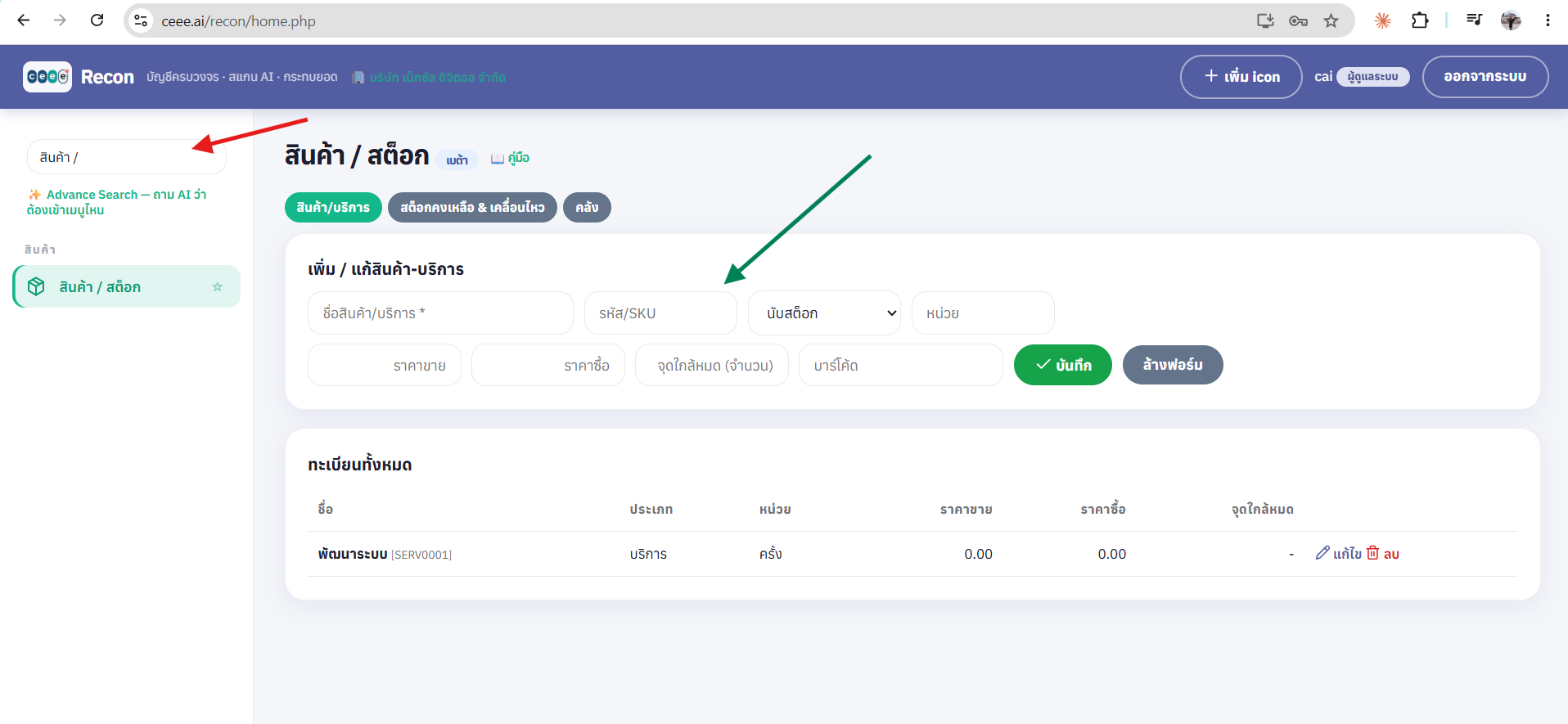
สินค้า / คลัง (เฉพาะธุรกิจที่ขายของ) — เมนู "สินค้า / สต็อก"
จอนี้ทำอะไรทะเบียนสินค้า/บริการ + คลังเก็บของ + ยอดคงเหลือและต้นทุนเฉลี่ย
รับข้อมูลจากรายการสินค้า/บริการที่ขายจริง + ราคาซื้อ-ขายอ้างอิง
ไหลไปที่ฟอร์มเอกสารขาย/ซื้อ (พิมพ์ชื่อแล้วเติมหน่วย+ราคาให้) · จอสต็อกคงเหลือ/เคลื่อนไหว
- เพิ่มสินค้า เลือกประเภทให้ถูก: นับสต็อก (ของที่มีคงเหลือจริง) · บริการ (ไม่มีตัวตน เช่น ค่าติดตั้ง) · ไม่นับสต็อก (ของที่ไม่อยากคุมจำนวน)
- สร้างคลังอย่างน้อย 1 คลัง (เช่น "คลังหลัก") แล้วบันทึก "รับเข้า" ของคงเหลือปัจจุบันพร้อมต้นทุน — ธุรกิจบริการล้วนข้ามจอนี้ได้เลย
⚠️ สต็อกเป็น "สมุดคุมของ" — ยังไม่ลงบัญชีอัตโนมัติ (ต้นทุนขายในงบมาจากยอดซื้อหมวด 50xx) รายละเอียดอยู่เล่ม สินค้า/สต็อก
7
ตั้งยอดยกมา — เมนู "บัญชี / งบการเงิน" → แท็บ "ปิดงวด & ยอดยกมา"
8
เช็คความพร้อม แล้วไปเล่มถัดไป
9
เข้าใจเลขรันเอกสาร — ปีเป็น ค.ศ. ไม่ใช่ พ.ศ. (สำคัญ)