ceee Recon · คู่มือ เข้าใช้งานระบบ →
← คู่มือทั้งหมด

คู่มือ — ภาพรวมบัญชี — จอ 5 นาทีของเจ้าของกิจการ

จอเดียวที่ตอบคำถามใหญ่ของเจ้าของทุกเช้า: เดือนนี้กำไรไหม เงินพอไหม ใครติดเงินเรา เรากำลังจะเงินตึงหรือเปล่า มีอะไรผิดปกติซ่อนอยู่ไหม — ทุกตัวเลขมาจากสมุดบัญชีและ statement จริง ปิดท้ายด้วยช่องถาม AI เป็นภาษาคน

1
จอ "ภาพรวมบัญชี" คืออะไร — สุขภาพกิจการในจอเดียว
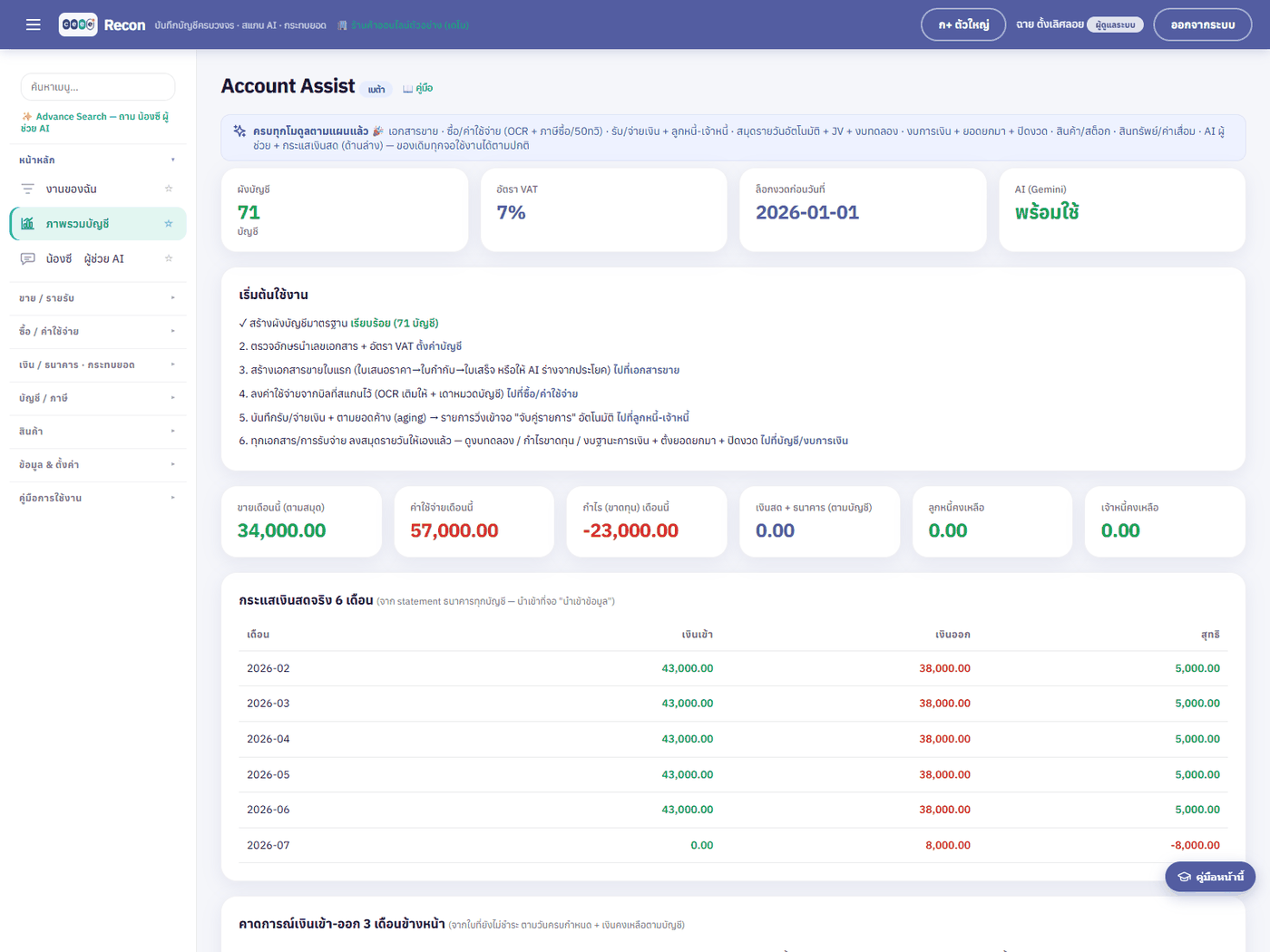
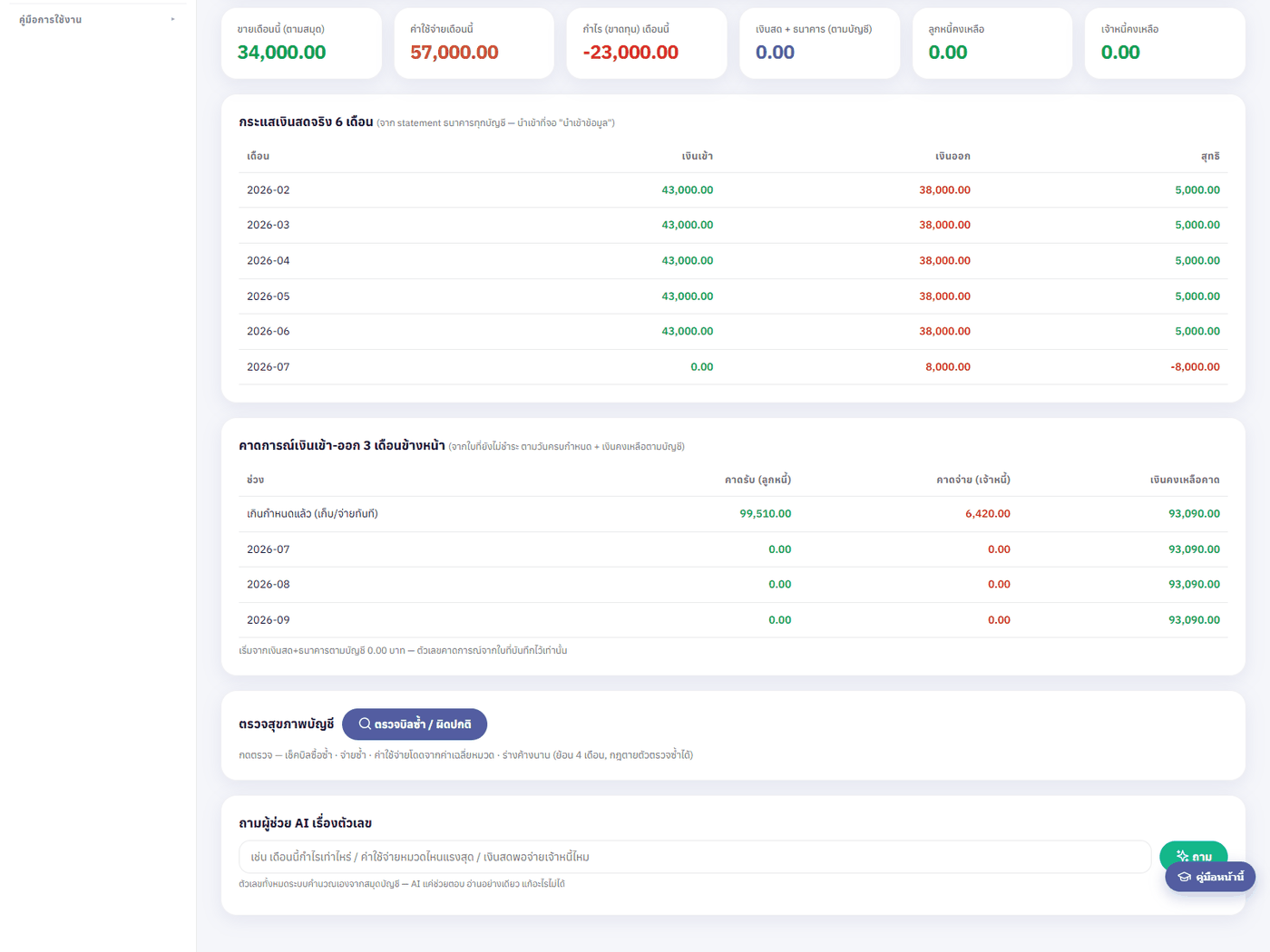
จอนี้ทำอะไรสรุปสุขภาพกิจการแบบไม่ต้องกดอะไร: ตัวเลขเดือนนี้ 6 การ์ด · กระแสเงินสดจริงย้อน 6 เดือน · คาดการณ์เงินเข้า-ออก 3 เดือนข้างหน้า · ปุ่มตรวจความผิดปกติ · ช่องถาม AI
รับข้อมูลจากสมุดบัญชีที่ระบบลงให้อัตโนมัติ (การ์ด+ลูกหนี้-เจ้าหนี้) · statement ธนาคารที่นำเข้าไว้ (กระแสเงินสด) · วันครบกำหนดของใบค้าง (คาดการณ์)
ไหลไปที่การตัดสินใจ: เร่งเก็บหนี้ เลื่อนจ่าย เตรียมวงเงิน — เจอเลขแปลกค่อยเจาะต่อที่จอบัญชี/งบการเงิน หรือถาม AI ตรงนี้เลย
เปิดจอตัวเลขขึ้นเองทั้งหมดกวาดตาการ์ด 6 ใบกำไร · เงิน · ลูกหนี้-เจ้าหนี้เช็คคาดการณ์ 3 เดือนธง ⚠️ เงินตึงกดตรวจสุขภาพบิลซ้ำ / จ่ายซ้ำ / ยอดโดดสงสัยอะไรถาม AIภาษาคน ไม่ต้องรู้บัญชี
💡 ครั้งแรกที่เข้าจอนี้จะมีเช็คลิสต์เริ่มต้นใช้งาน 6 ขั้นพร้อมลิงก์พาไปทีละจอ (สร้างผัง → เอกสารใบแรก → บิลซื้อ → รับจ่ายเงิน → ดูงบ) — ทำครบแล้วการ์ดล่างๆ จะมีตัวเลขจริงให้ดูเอง
2
การ์ดตัวเลขจริง 6 ใบ — อ่านยังไงให้เห็นปัญหา
การ์ดมาจากดูอะไร
ขายเดือนนี้ (ตามสมุด)สมุดขาย+รายได้ทุกบัญชีของเดือนเทียบกับเดือนก่อน/เป้า — ตกแรงให้รีบหาสาเหตุ
ค่าใช้จ่ายเดือนนี้หมวด 5xxx ของเดือนโตเร็วกว่ายอดขาย = สัญญาณอันตรายอันดับหนึ่ง
กำไร (ขาดทุน) เดือนนี้ขาย − ค่าใช้จ่ายติดลบไม่ต้องตกใจทันที (เช่น เพิ่งจ่ายของล็อตใหญ่) แต่ติดลบติดกันหลายเดือนต้องคุยกับตัวเองแล้ว
เงินสด + ธนาคาร (ตามบัญชี)ยอดสะสม 1010/1020/1030/1050ตัวเลขนี้ควรใกล้เคียงเงินจริงในแอปธนาคาร — ห่างมาก = มีอะไรไม่ได้บันทึก
ลูกหนี้คงเหลือ1130 สะสมยอดขายดีแต่ลูกหนี้บวมขึ้นเรื่อยๆ = ขายได้แต่เก็บเงินไม่ได้
เจ้าหนี้คงเหลือ2110/2120 สะสมหนี้ที่ต้องจ่าย — ดูคู่กับเงินสดว่าพอไหม
💡 การ์ดชุดบน (ผังบัญชี / VAT / ล็อกงวด / AI) คือสถานะระบบ — ไว้เช็คว่าตั้งค่าครบหรือยัง ไม่ใช่ตัวเลขธุรกิจ
3
กระแสเงินสดจริง 6 เดือน + คาดการณ์ 3 เดือนข้างหน้า — จับ "เงินตึง" ก่อนถึงวันจริง
  1. กระแสเงินสดจริง 6 เดือน: เงินเข้า/เงินออก/สุทธิ รายเดือน จาก statement ธนาคารทุกบัญชีที่นำเข้าไว้ — ไม่ใช่ตัวเลขบัญชี แต่คือเงินที่วิ่งจริง · ตารางว่าง = ยังไม่ได้นำเข้า statement (จอ "นำเข้าข้อมูล (CSV)")
  2. คาดการณ์ 3 เดือน: ระบบเอาใบที่ยังไม่ชำระทั้งสองฝั่งมากางตามวันครบกำหนด — คาดรับ (ลูกหนี้) − คาดจ่าย (เจ้าหนี้) แล้วไล่บวกจากเงินคงเหลือปัจจุบันเป็น "เงินคงเหลือคาด" ทีละช่วง: เกินกำหนดแล้ว → เดือนนี้ → เดือนหน้า → เดือนถัดไป
  3. ช่วงไหนเงินคงเหลือคาดติดลบ ระบบขึ้นธง ⚠️ มีช่วงที่เงินคาดว่าจะติดลบ — เร่งเก็บลูกหนี้/เลื่อนจ่าย หรือเตรียมวงเงินสำรอง
เคสใช้จริง: เงินสดวันนี้ 80,000 · คาดการณ์บอกเดือนหน้า คาดรับ 150,000 แต่คาดจ่าย 260,000 (เงินเดือน+บิลซัพพลายเออร์ครบกำหนดพร้อมกัน) → เงินคงเหลือคาด −30,000 ⚠️ — รู้ล่วงหน้า 5 สัปดาห์: โทรตามลูกหนี้แถว "เกินกำหนดแล้ว" ก่อน แล้วต่อรองเลื่อนจ่ายบิลใหญ่ 1 ใบ → รอดโดยไม่ต้องกู้
⚠️ คาดการณ์แม่นแค่ไหน อยู่ที่วินัย 2 อย่าง: ออกเอกสารทุกดีล (มีวันครบกำหนด) + บันทึกรับ-จ่ายเงินในระบบทุกครั้ง — ใบที่ไม่อยู่ในระบบ ระบบมองไม่เห็น
4
ตรวจสุขภาพบัญชี — ปุ่มเดียว จับ 4 ความผิดปกติที่ตามนุษย์มองข้าม
  1. กดปุ่ม "ตรวจบิลซ้ำ / ผิดปกติ" — กฎตายตัว (ไม่ใช่ AI) ตรวจย้อน 4 เดือน กดซ้ำได้ไม่จำกัด:
กฎจับอะไร
บิลซื้อซ้ำผู้ขายเดียวกัน + ยอดเท่ากัน + วันใกล้กัน — บิลใบเดียวถูกคีย์สองรอบ (เจอบ่อยสุด)
จ่ายซ้ำใบเดียวกันถูกบันทึกจ่ายมากกว่าหนึ่งครั้ง
ค่าใช้จ่ายโดดยอดเกิน 3 เท่าของค่าเฉลี่ยหมวดตัวเอง — คีย์เกินหลัก/ลงผิดหมวด/หรือแพงจริงต้องรู้
ร่างค้างนานเอกสารที่เปิดไว้แล้วลืม — งานที่หายไปเงียบๆ
เคส: กดตรวจเจอ "บิลซื้อซ้ำ: บจ. วัสดุดี 5,350 วันที่ 03 และ 05" — ตรวจแฟ้มพบว่าบิลใบเดียว น้องคีย์เองรอบหนึ่งและมาจาก OCR อีกรอบหนึ่ง → void ใบซ้ำ เจ้าหนี้ลดลง 5,350 ก่อนจะจ่ายเงินออกจริงซ้ำสอง
💡 กดตรวจเป็นรูทีนก่อนจ่ายเงินรอบใหญ่และก่อนปิดงวด — สองจังหวะที่บิลซ้ำสร้างความเสียหายจริง
5
ถามผู้ช่วย AI เรื่องตัวเลข — ภาษาคน ไม่ต้องรู้ศัพท์บัญชี
  1. ช่องล่างสุดของจอ พิมพ์คำถามแล้วกด ถาม (หรือ Enter) เช่น "เดือนนี้กำไรเท่าไหร่" · "ค่าใช้จ่ายหมวดไหนแรงสุด" · "เงินสดพอจ่ายเจ้าหนี้ไหม"
  2. หลักการเดียวกับทุกจุดในระบบ: ตัวเลขทั้งหมด server คำนวณจากสมุดบัญชี — AI แค่เรียบเรียงเป็นคำตอบ อ่านอย่างเดียว แก้ข้อมูลอะไรไม่ได้
  3. ช่องนี้ต้องเปิด AI ก่อน (การ์ดบนขวาเขียนว่า AI พร้อมใช้/ปิด) — ใส่ Gemini key ที่เมนู ตั้งค่า ที่สำนักงานใหญ่ครั้งเดียว ทุกบริษัทใช้ร่วมกัน
💡 คำถามที่ AI ตอบได้ดี = คำถามเกี่ยวกับตัวเลขที่อยู่ในระบบ · คำถามที่ควรถามนักบัญชี/ผู้สอบ = ข้อกฎหมาย ภาษีเคสพิเศษ การวางแผน — AI ผู้ช่วยไม่ใช่ที่ปรึกษาภาษี
6
รูทีนแนะนำ + ไปต่อเล่มไหน
จังหวะทำอะไรในจอนี้
ทุกเช้า (1 นาที)กวาดตาการ์ด 6 ใบ + จอ "งานของฉัน" — จบ
ทุกสัปดาห์ (5 นาที)คาดการณ์ 3 เดือน (มีธง ⚠️ ไหม) + กดตรวจสุขภาพก่อนรอบจ่ายเงิน
ทุกสิ้นเดือนกระแสเงินสด 6 เดือนเทียบแนวโน้ม → เข้าเล่มปิดเดือนต่อ (งบทดลอง → งบ → ล็อกงวด → วิเคราะห์ AI)

ไปต่อ:

✅ งานของฉัน + สายอนุมัติ →📊 ปิดเดือน/ปิดปี + วิเคราะห์งบ AI แบบเต็ม →🏦 กระทบยอดธนาคาร (ที่มาของกระแสเงินสดจริง) →
7
เช็คลิสต์ "เริ่มต้นใช้งาน" 6 ขั้น — ทางลัดพาไปทุกจอ (โผล่ทุกครั้ง ไม่ใช่แค่ครั้งแรก)
การ์ดนี้คืออะไรใต้การ์ดสถานะระบบ 4 ใบ (ผังบัญชี / VAT / ล็อกงวด / AI) จะมีการ์ด "เริ่มต้นใช้งาน" ไล่งาน 6 ขั้นตั้งแต่สร้างผังบัญชีจนถึงดูงบ — แต่ละขั้นมีลิงก์สีน้ำเงินพาไปจอนั้นทันที ไม่ต้องหาเมนูเอง
สำคัญการ์ดนี้ โผล่ทุกครั้งที่เข้าจอภาพรวมบัญชี ไม่ได้ซ่อนหลังทำครบ — ถือเป็นแผงทางลัดประจำจอ ใครตั้งค่าเสร็จแล้วเลื่อนผ่านไปดูการ์ดตัวเลขด้านล่างได้เลย ไม่ต้องกังวลว่าทำไมยังขึ้นอยู่
  1. สร้างผังบัญชีมาตรฐาน — ลิงก์ "ไปที่ตั้งค่าบัญชี" · ขั้นนี้ขั้นเดียวที่ระบบติดตามให้: ถ้ายังไม่มีผังจะขึ้นเลข 1. พร้อมลิงก์ · พอสร้างแล้วจะเปลี่ยนเป็น ✓ เรียบร้อย (นับจำนวนบัญชี) ให้เห็นชัด
  2. ตรวจอักษรนำเลขเอกสาร + อัตรา VAT — ลิงก์ "ตั้งค่าบัญชี"
  3. สร้างเอกสารขายใบแรก (ใบเสนอราคา→ใบกำกับ→ใบเสร็จ หรือให้ AI ร่างจากประโยค) — ลิงก์ "ไปที่เอกสารขาย"
  4. ลงค่าใช้จ่ายจากบิลที่สแกนไว้ (OCR เติมให้ + เดาหมวดบัญชี) — ลิงก์ "ไปที่ซื้อ/ค่าใช้จ่าย"
  5. บันทึกรับ/จ่ายเงิน + ตามยอดค้าง (aging) — ลิงก์ "ไปที่ลูกหนี้-เจ้าหนี้"
  6. ดูงบทดลอง / กำไรขาดทุน / งบฐานะการเงิน + ตั้งยอดยกมา + ปิดงวด — ลิงก์ "ไปที่บัญชี/งบการเงิน"
⚠️ อย่าเข้าใจผิดว่าขั้น 2–6 จะติ๊ก ✓ เมื่อทำเสร็จ — มีแค่ขั้น 1 (ผังบัญชี) เท่านั้นที่เปลี่ยนเป็น ✓ ส่วนขั้น 2–6 เป็นเลขนำทางเฉยๆ ตลอด ระบบไม่ได้จับว่าคุณออกเอกสาร/ลงบิล/รับเงินไปหรือยัง เป็นแค่ลำดับแนะนำให้เดินตาม
8
ใช้เช็คลิสต์ยังไงให้คุ้ม — วันแรก vs. ใช้งานประจำ
สถานการณ์ทำอะไรกับการ์ดนี้
เพิ่งเปิดบริษัทใหม่ (ผังยังว่าง)ขั้น 1 ขึ้นเลข 1. — กด "ไปที่ตั้งค่าบัญชี" สร้างผังมาตรฐานก่อน แล้วไล่ขั้น 2→6 ตามลิงก์ทีละจอ จบครบวงจรใน 6 คลิก
ตั้งค่าเสร็จแล้ว ใช้งานทุกวันขั้น 1 เป็น ✓ เรียบร้อย แล้ว — เลื่อนผ่านการ์ดนี้ไปดู การ์ดตัวเลข 6 ใบ (ขาย/ค่าใช้จ่าย/กำไร/เงินสด/ลูกหนี้/เจ้าหนี้) และคาดการณ์เงินสดด้านล่างได้เลย
อยากกระโดดไปจอใดจอหนึ่งไวใช้ลิงก์ในการ์ดเป็นทางลัดได้ตลอด เช่น กด "ไปที่ลูกหนี้-เจ้าหนี้" เพื่อรับเงินโดยไม่ต้องเปิดเมนูซ้าย
เคส: เจ้าของเปิดบริษัทที่สองในระบบ เข้าจอภาพรวมบัญชีเห็นขั้น 1 เป็นเลข 1. → กด "ไปที่ตั้งค่าบัญชี" เลือก template ผังตามธุรกิจ → กลับมาการ์ดขึ้น ✓ เรียบร้อย (72 บัญชี) ทันที · ขั้น 2–6 ยังเป็นเลขเหมือนเดิม แต่ใช้เป็นแผนที่ไล่สร้างเอกสารใบแรกได้เลยในเช้าเดียว
💡 การ์ดสถานะ 4 ใบด้านบน (ผังบัญชี / อัตรา VAT / ล็อกงวดก่อนวันที่ / AI) คู่กับเช็คลิสต์นี้ = ที่เดียวเช็คได้ว่า "ระบบพร้อมใช้หรือยัง" — ตัวเลขธุรกิจจริงอยู่การ์ดชุดล่างถัดลงไป
พร้อมแล้ว — เข้าใช้งานระบบ →
ceee Recon · คู่มือการใช้งาน