ceee Recon · คู่มือ เข้าใช้งานระบบ →
← คู่มือทั้งหมด

คู่มือ — กระทบยอดธนาคาร — พิสูจน์ว่าเงินเข้า-ออกจริงครบทุกบาท

หัวใจของทั้งระบบ: เอา statement ธนาคาร (ความจริงจากธนาคาร) มาเทียบกับรายการที่บันทึกไว้ (สิ่งที่เราคิดว่าเกิดขึ้น) ทีละบรรทัดจนตรงกันหมด — เคสหลักของเล่ม: เงินเข้า 10,400 แต่ใบกำกับ 10,700 ระบบอธิบายให้เองว่าหายไป 300 เพราะโดนหักภาษี ณ ที่จ่าย 3% พ่วงท้ายด้วยเงินโอนจาก Shopee และ COD ขนส่ง

1
กระทบยอดคืออะไร — สองฝั่งที่ต้องจับให้ตรงกัน
จอชุดนี้ทำอะไรเทียบ 2 ฝั่ง: Statement ธนาคาร (เงินเข้า-ออกจริง) กับ รายการในระบบ (ที่บันทึกจากเอกสาร/รับ-จ่ายเงิน) — จับคู่กันครบ = มั่นใจว่าไม่มีเงินหาย ไม่มีรายการปลอม ไม่มีลืมบันทึก
รับข้อมูลจากไฟล์ CSV จากแอปธนาคาร · รายการที่ไหลมาเองตอนกด "รับชำระ/จ่ายชำระ" (เล่มขาย/ซื้อ) · ทะเบียนภาษี · เอกสารสแกน · รอบโอน settlement/COD
ไหลไปที่รายงานกระทบยอดต่องวด · แดชบอร์ดเงิน (ยอดคงเหลือ+ค้างจับคู่ทุกบัญชี) · ความมั่นใจเวลาคุยกับผู้ทำบัญชี/สรรพากร
นำเข้า statementจอนำเข้าข้อมูล (CSV)รายการในระบบไหลมาเอง / นำเข้าจับคู่อัตโนมัติยอด+วันที่+อ้างอิงโหมดแนะนำอธิบายผลต่าง = WHTปิดยอดreconcile ต่อคู่รายงานต่อบัญชีต่องวด
💡 ทำเดือนละครั้งตอนได้ statement ก็พอสำหรับกิจการเล็ก — ร้านที่เงินเข้าวันละหลายก้อน (ขายออนไลน์) แนะนำทุกสัปดาห์ จะไล่หาย้อนหลังง่ายกว่ามาก
2
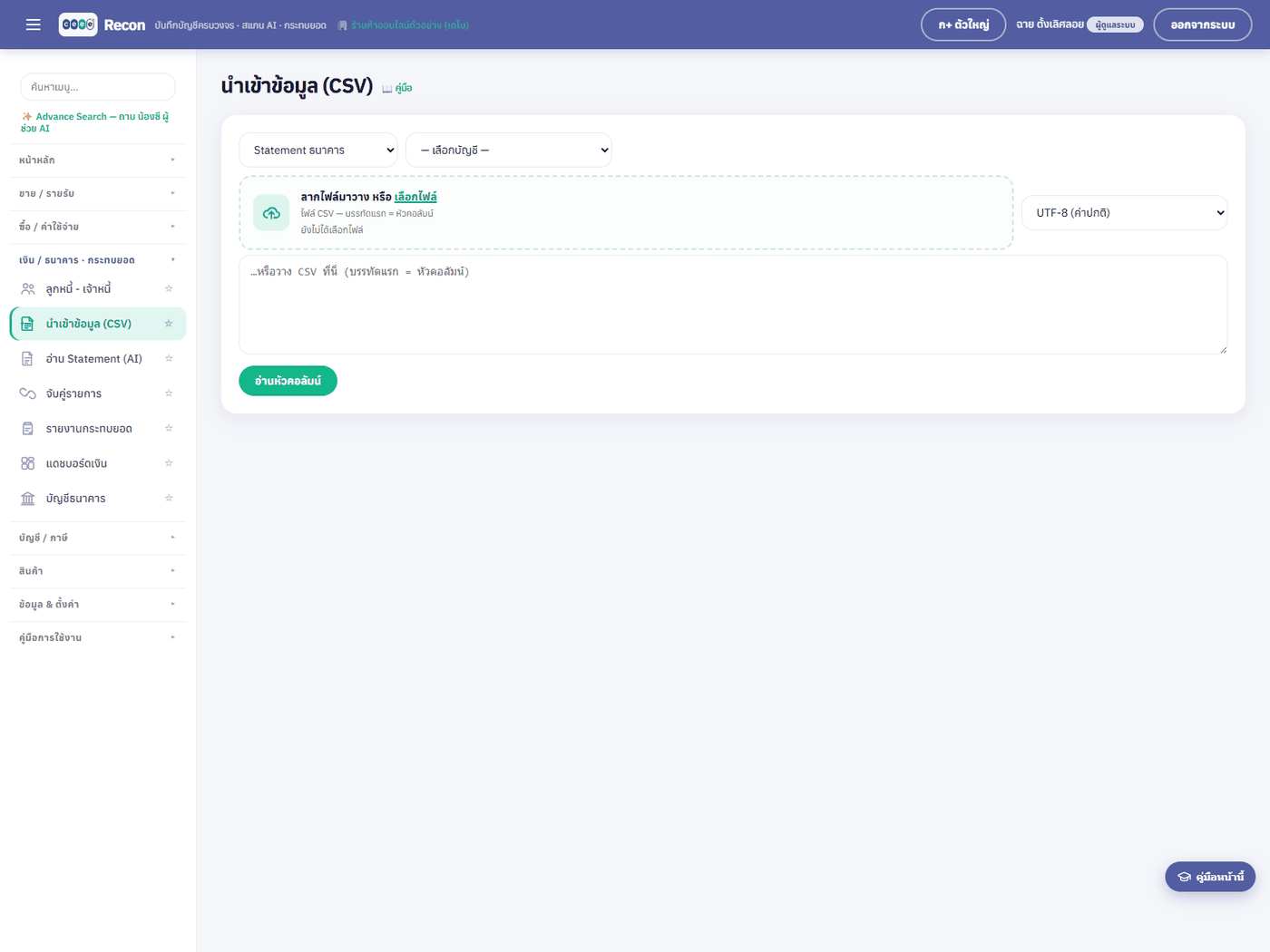
นำเข้า statement ธนาคาร — จอ "นำเข้าข้อมูล (CSV)"
  1. ดาวน์โหลด statement เป็นไฟล์ CSV/Excel จากแอปหรืออินเทอร์เน็ตแบงก์กิง (ถ้าได้ .xlsx ให้ save เป็น CSV ก่อน)
  2. เมนู นำเข้าข้อมูล (CSV) (กลุ่ม เงิน / ธนาคาร · กระทบยอด) → ช่องแรกเลือก Statement ธนาคาร → เลือกบัญชีให้ตรงเล่ม
  3. ลากไฟล์ลงกล่อง (หรือวางข้อความ CSV) — ไฟล์ธนาคารไทยบางแห่งเป็นภาษาไทยเพี้ยน ให้เปลี่ยน encoding เป็น TIS-620 / windows-874 แล้วไฟล์จะอ่านออก
  4. ระบบอ่านหัวคอลัมน์แล้วทายการจับคู่ให้ (วันที่ / จำนวนเงิน / ฝาก-ถอน / อ้างอิง) — ตรวจว่าถูกช่อง โดยเฉพาะ: ไฟล์มีคอลัมน์เดียวเป็น +/− ให้ใช้ "จำนวนเงิน" · ไฟล์แยกคอลัมน์ฝาก-ถอน ให้ใช้ "ถอน/จ่าย (debit)" + "ฝาก/รับ (credit)" อย่างใดอย่างหนึ่งเท่านั้น
  5. กด นำเข้า — ระบบสรุปว่านำเข้ากี่รายการ ข้ามรายการซ้ำกี่รายการ
💡 นำเข้าซ้ำได้ไม่กลัวเบิ้ล: ไฟล์เดิมทั้งไฟล์ = ระบบจำได้ไม่นำเข้าซ้ำ · ไฟล์ใหม่ที่มีรายการเก่าปน = รายการซ้ำถูกข้ามรายบรรทัด · วันที่รองรับทั้ง พ.ศ./ค.ศ. และ DD/MM/YYYY
3
"รายการในระบบ" มาจากไหนบ้าง — ส่วนใหญ่ไหลมาเอง ไม่ต้องคีย์
ที่มาเกิดตอนไหน
รับชำระ / จ่ายชำระ (จอลูกหนี้-เจ้าหนี้)บันทึกรับ-จ่ายเงินปุ๊บ ระบบสร้างรายการรอจับคู่ให้ทันที ด้วยยอดเงินจริง (หลังหัก ณ ที่จ่ายแล้ว) — เส้นทางหลักของคนใช้ระบบเต็ม
จ่ายคืนเบิกเงินคืนกด "จ่ายคืน" ในจอเบิกเงินคืน — เงินออกเข้าคิวจับคู่เอง
ทะเบียนภาษี → "สร้างรายการ"ส่งใบกำกับเข้าคิวจับคู่ด้วยยอดจ่าย/รับจริงหลัง WHT (เล่มภาษี)
เอกสารสแกน → สร้างรายการบิลที่ OCR แล้วแปลงเป็นรายการเงินเข้า/ออก
นำเข้า CSV (เลือก "รายการในระบบ")ยกข้อมูลจากระบบเดิม/ไฟล์บัญชีเก่าเข้ามาทีเดียวหลายบรรทัด
💡 ใช้ระบบครบวงจร (ออกเอกสาร→รับจ่ายเงินในระบบ) แทบไม่ต้องนำเข้าฝั่ง "รายการในระบบ" เลย — เหลืองานเดียวคือป้อน statement ธนาคารเข้ามาให้ระบบจับ
4
จับคู่ — จอ "จับคู่รายการ": อัตโนมัติก่อน เหลือเท่าไหร่ค่อยใช้ตัวช่วย
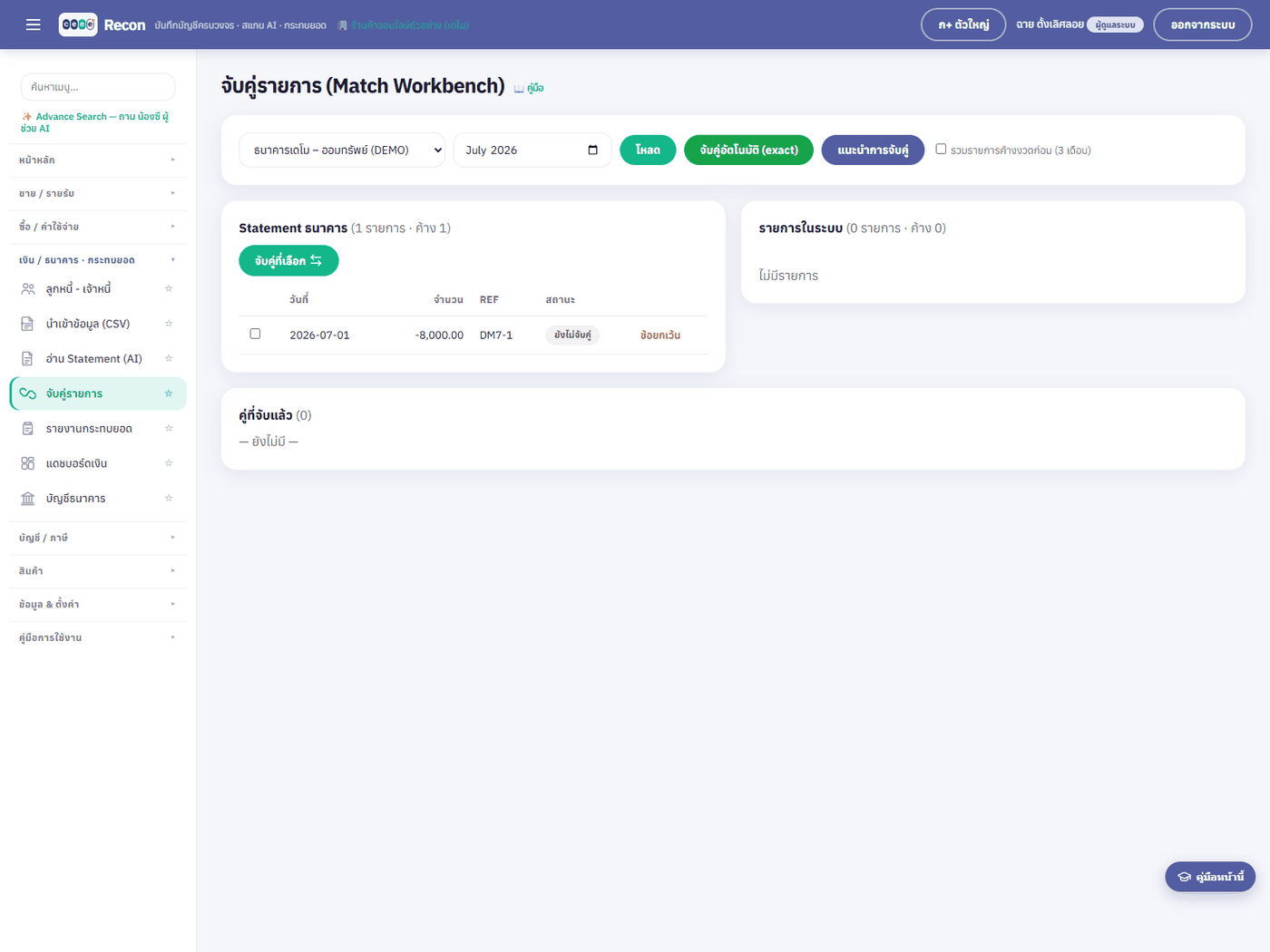
  1. เมนู จับคู่รายการ → เลือกบัญชี + งวด (เดือน) → กด โหลด — จอแบ่งซ้าย Statement ธนาคาร / ขวา รายการในระบบ พร้อมจำนวนที่ค้าง
  2. กด จับคู่อัตโนมัติ (exact) ก่อนเสมอ — ระบบจับคู่ที่ ยอดเท่ากัน + วันที่ห่างไม่เกินที่ตั้งไว้ (ค่าเริ่มต้น ±3 วัน แก้ได้ที่จอ "ตั้งค่า") + เลขอ้างอิงเข้ากัน — เดือนปกติหายไป 80-90% ตั้งแต่ปุ่มนี้
  3. กด แนะนำการจับคู่ — ระบบเสนอคู่ที่ไม่เป๊ะแต่น่าจะใช่ พร้อมเหตุผลและคะแนนความมั่นใจ ให้คนตัดสินกด "จับคู่" ทีละคู่ (ดูเคสหน้าถัดไป)
  4. ที่เหลือจับมือ: ติ๊กหลายรายการพร้อมกันได้ทั้งสองฝั่ง แล้วกด "จับคู่ที่เลือก" — ใช้กับเงินโอนก้อนเดียวจ่ายหลายบิล หรือหลายก้อนรวมเป็นบิลเดียว
  5. รายการแปลกที่ไม่มีคู่จริงๆ (เงินเข้าปริศนา/ค่าธรรมเนียมแอบหัก) กด flag + ใส่หมายเหตุ = ทำเครื่องหมาย "ผิดปกติ" ไว้ตามเช็ค — ไม่หายไปไหน โผล่ในรายงาน
  6. รายการเดือนก่อนที่ยังไม่มีคู่ ติ๊ก รวมรายการค้างงวดก่อน (3 เดือน) — เคสคลาสสิก: ออกบิลปลายเดือน เงินเข้าต้นเดือนถัดไป
5
เคสหลัก: เงินเข้า 10,400 บิล 10,700 — ระบบอธิบายเองว่า "หัก ณ ที่จ่าย 3%"

ต่อจากเล่มงานขาย: ใบกำกับ IV2569070001 ยอด 10,700 (งาน 10,000 + VAT 700) ลูกค้านิติบุคคลโอนจริง 10,400 เพราะหักภาษี ณ ที่จ่าย 3% ของยอดก่อน VAT (10,000 × 3% = 300) — ยอดโอนเมืองไทยไม่ตรงบิลเพราะแบบนี้บ่อยที่สุด

สองเส้นทาง ระบบรับมือให้ทั้งคู่:
① บันทึกรับเงินในระบบแล้ว (เส้นแนะนำ): ตอนกด "รับชำระ" ใส่ยอดรับ 10,400 + ช่องหัก ณ ที่จ่าย 300 → รายการรอจับคู่ = 10,400 พอดี → ปุ่ม "จับคู่อัตโนมัติ" จับได้เองเลย ไม่ต้องทำอะไร
② รายการในระบบเป็นยอดบิล 10,700 (เช่น นำเข้าจากไฟล์เก่า): จับอัตโนมัติไม่ลงเพราะยอดไม่เท่า → กด "แนะนำการจับคู่" ระบบเห็นผลต่าง 300 แล้วลองคิดเป็น WHT 1/2/3/5%: ฐานก่อน VAT = 10,700 × 100/107 = 10,000 → 10,000 × 3% = 300 ตรงเป๊ะ → ขึ้นคำแนะนำ "ผลต่าง 300.00 = หัก ณ ที่จ่าย 3% (บิล 10,700.00)" — ดูแล้วใช่ กด "จับคู่" จบ
💡 เงิน 300 ที่ถูกหักไม่ได้หาย — ลูกค้านำส่งสรรพากรแทนเรา ขอใบ 50 ทวิ จากลูกค้ามาเก็บไว้เครดิตภาษีปลายปี (ฝั่งบัญชีลงบัญชี 1180 ให้แล้วตั้งแต่ตอนรับชำระ — ดูเล่มงานขาย)
6
ปิดยอด (reconcile) + อ่านรายงาน + แดชบอร์ดเงิน
  1. คู่ที่จับแล้วอยู่การ์ด "คู่ที่จับแล้ว" ล่างจอ สถานะ "จับคู่แล้ว" — ตรวจแล้วถูกต้อง กด ปิดยอด = ตอกตราว่ากระทบยอดเสร็จ (จับผิดกด "แยกคู่" รายการเด้งกลับมาให้จับใหม่)
  2. เมนู รายงานกระทบยอด: เลือกบัญชี+งวด — เห็นยอดรับเข้ารวม/จ่ายออกรวม · กระทบยอดแล้วเท่าไหร่ · คงค้าง (ยังไม่ปิด) เท่าไหร่ · ยอดคงเหลือปลายงวด + นับแยกสถานะ ยังไม่จับคู่/แนะนำ/จับคู่แล้ว/กระทบยอดแล้ว/ผิดปกติ
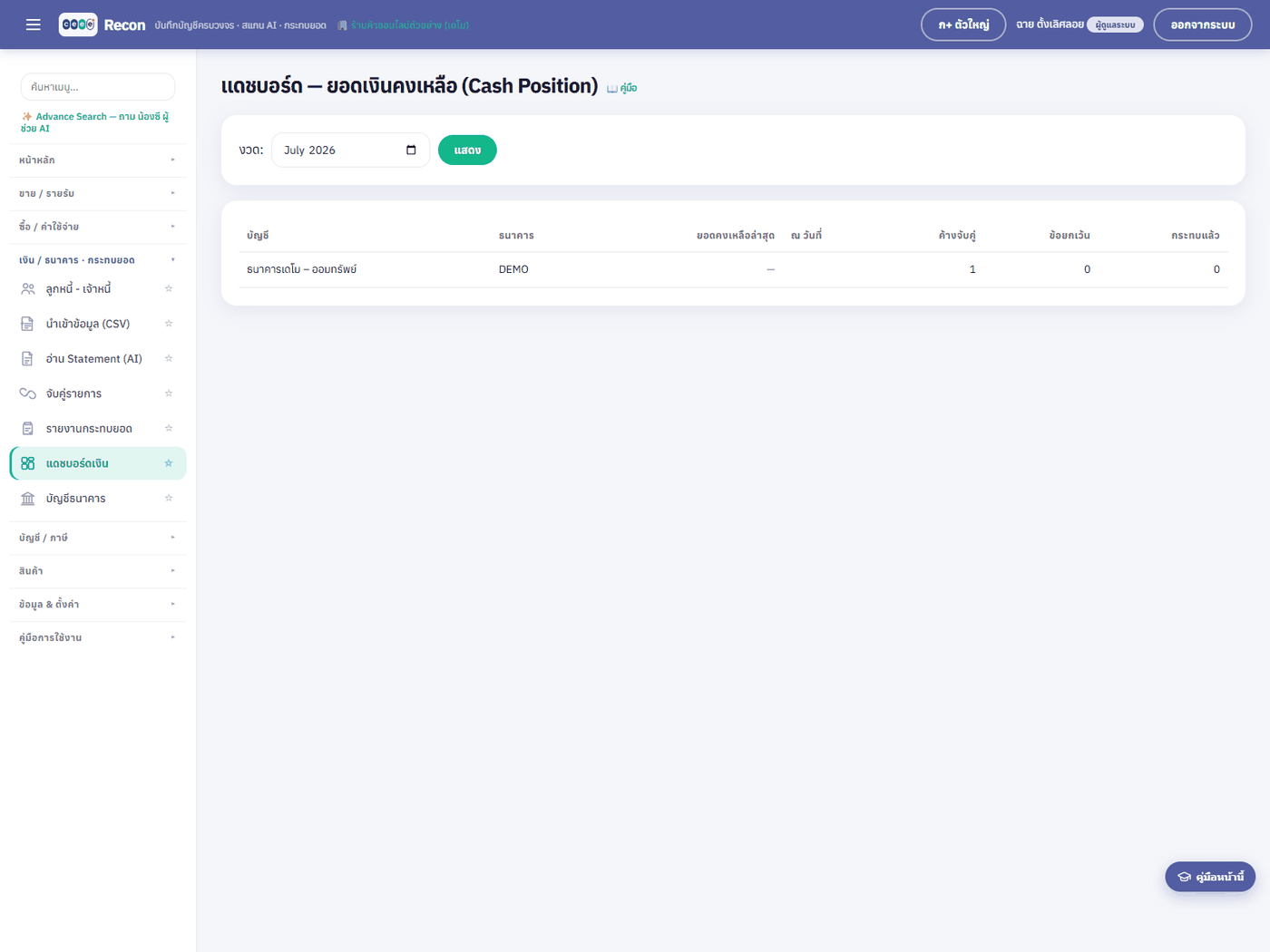
  3. เมนู แดชบอร์ดเงิน: ทุกบัญชีในตารางเดียว — ยอดคงเหลือล่าสุด ณ วันไหน · ค้างจับคู่กี่รายการ · ผิดปกติกี่รายการ — เปิดจอนี้ทุกเช้าก็รู้สุขภาพเงินทั้งบริษัท
⚠️ เป้าหมายต่อเดือนคือ "คงค้าง = 0 หรืออธิบายได้ทุกบรรทัด" — ค้างที่อธิบายไม่ได้คือเงินรั่วหรือลืมบันทึก ยิ่งทิ้งไว้ยิ่งตามยาก
7
ขายออนไลน์ (Settlement) — เงินโอนจากมาร์เก็ตเพลสหักค่าธรรมเนียมมาแล้ว

เงินที่ Shopee/Lazada/TikTok โอนเข้าบัญชีเป็น "ก้อนสุทธิ" ที่หักค่าธรรมเนียมแล้ว จับกับยอดขายรายออเดอร์ตรงๆ ไม่ได้ — จอ ขายออนไลน์ (Settlement) (กลุ่ม ขาย / รายรับ) เกิดมาแก้เรื่องนี้

  1. ดาวน์โหลดรายงานการเงิน/settlement จากแพลตฟอร์ม (.xlsx/.csv) → เลือกช่องทางขาย + บัญชีรับเงิน + วันที่เงินเข้า → ลากไฟล์ → กด อ่านไฟล์ + วิเคราะห์ (AI) — AI จำแนกให้เองว่าคอลัมน์ไหนยอดขาย คอลัมน์ไหนค่าธรรมเนียม
  2. ตรวจยอดสรุป (ยอดขายรวม − หักรวม = สุทธิที่ควรโอนเข้า) ให้ตรงกับหน้ารายงานของแพลตฟอร์ม แล้วกด นำเข้ารอบโอนนี้ — 1 ไฟล์ = เงินเข้า 1 ก้อน นำเข้าไฟล์เดิมซ้ำระบบกันให้
  3. ที่ตารางรอบโอน กด จับคู่ — ระบบหาเงินเข้าใน statement ที่ยอดตรงกับสุทธิ (เดือนนี้+เดือนถัดไป) มาให้เลือกกด "จับคู่ ✓"
เคส Shopee: ไฟล์ settlement รอบนี้ ยอดขายรวม 10,000 − ค่าธรรมเนียม+ค่าบริการรวม 800 (8%) = สุทธิโอนเข้า 9,200 → นำเข้า → จับคู่กับเงินเข้า 9,200 ใน statement · ตั้งอัตราค่าธรรมเนียมที่คาดหวังของ Shopee ไว้ (เช่น 8) — รอบไหนโดนหักเกินเพดาน แถวนั้นติดธง ⚠️ ให้ไล่เช็ค/ทวงคืนแพลตฟอร์ม = ตัวจับเงินรั่วอัตโนมัติ
8
เชื่อม API มาร์เก็ตเพลส (เบต้า) — ดึงข้อมูลจาก Shopee ตรงๆ แทนอัปไฟล์

ใครขายบน Shopee เยอะๆ เชื่อม API ครั้งเดียวแล้วกดดึงข้อมูลได้เลย ไม่ต้องดาวน์โหลด-อัปไฟล์ทุกรอบ — ข้อมูลที่ดึงมาวิ่งเข้าเส้นนำเข้าเดิมทุกอย่าง (กันซ้ำ/ตรวจก่อนนำเข้า เหมือนไฟล์) และการอัปไฟล์ยังใช้ได้ตลอด

  1. สมัคร (ทำครั้งเดียว รอ approve เป็นสัปดาห์): เข้า Shopee Open Platform (open.shopee.com) → สร้างแอป ขอสิทธิ์ (scope) หมวด Order + Payment/Finance → กรอก Redirect URL ให้ตรงกับที่การ์ดเชื่อมต่อในแอปแสดง (รูปแบบ https://โดเมนของคุณ/recon/mkt_oauth_cb.php) → รอ Shopee อนุมัติ จะได้ Partner ID + Partner Key
  2. ตั้งค่าในแอป (แอดมิน): จอ ขายออนไลน์ (Settlement) → การ์ด "เชื่อมต่อ API มาร์เก็ตเพลส" → กรอก Partner ID/Key → บันทึก → กด "เชื่อมบัญชี Shopee (authorize)" → login Shopee แล้วกดอนุญาต → ระบบเด้งกลับมาบอก "เชื่อมสำเร็จ"
  3. ใช้งาน: เลือกช่วงวันที่ → ดึงรอบโอน (API) = เงินปล่อยจาก escrow จัดกลุ่มต่อวัน เลือกนำเข้าทีละกลุ่ม (เลือกบัญชีรับเงินก่อน) · ดึงออเดอร์ (API) = นำเข้าเข้าจอ "ตรวจออเดอร์ 3 ทาง" ทันที
⚠️ สถานะเบต้า: การแปลงข้อมูลเขียนจากเอกสาร API ของ Shopee ยังไม่ได้เทสกับบัญชีร้านจริง — นำเข้าครั้งแรกๆ ให้เทียบตัวเลขกับหน้ารายงานของ Shopee ทุกครั้ง เจอไม่ตรงแจ้งผู้ดูแลระบบ (ตัวเลขค่าธรรมเนียมรายบรรทัดจะละเอียดขึ้นเมื่อปรับจากข้อมูลจริงแล้ว) · Lazada / TikTok Shop กำลังทยอยตาม
💡 การเชื่อมเป็น "ต่อบริษัท" — แต่ละบริษัทในระบบเชื่อมร้านของตัวเอง · token ต่ออายุอัตโนมัติ แต่ถ้าไม่ได้ดึงข้อมูลเลยเกิน ~30 วัน ต้องกด authorize ใหม่ (ระบบจะบอกเอง)
9
COD ขนส่ง + ตรวจออเดอร์ 3 ทาง — ปิดช่องเงินหายของร้านออนไลน์
  1. COD ขนส่ง (กลุ่ม ขาย / รายรับ): หน้าตา/วิธีใช้เหมือนจอ settlement ทุกอย่าง แค่เปลี่ยนเป็นไฟล์สรุปโอนเงิน COD จากขนส่ง (Kerry, Flash, J&T, ไปรษณีย์ไทย ฯลฯ) — ยอด COD เก็บได้ − ค่าขนส่ง/ค่าบริการ = โอนคืนสุทธิ แล้วจับคู่กับเงินเข้าเหมือนกัน
  2. ตรวจออเดอร์ 3 ทาง: นำเข้าไฟล์รายการออเดอร์ (ส่งของแล้ว) → กด ตรวจกับเงินเข้า — ระบบเทียบรายออเดอร์กับเงินในรอบโอนของงวดเดียวกัน +2 เดือนถัดไป แล้วติดสถานะ: ได้ครบ ✓ · ได้ไม่ครบ/เกิน · ยังไม่ได้เงิน
  3. ใช้ตัวกรอง "ยังไม่ได้เงิน" ไล่ทวงแพลตฟอร์ม/ขนส่งได้เป็นรายออเดอร์ — ตอบคำถามเจ้าของร้านที่สำคัญที่สุด: "ส่งของแล้ว ได้เงินครบไหม?"
💡 ออเดอร์เพิ่งส่งที่ยังไม่ถึงรอบโอน จะขึ้น "ยังไม่ได้เงิน" ชั่วคราว — รอรอบโอนถัดไปแล้วกดตรวจซ้ำ สถานะจะเปลี่ยนเอง
10
สรุป + จุดพลาดบ่อยของการกระทบยอด
จุดพลาดบ่อยทางที่ถูก
จับคู่มือทีละคู่ตั้งแต่แรก เหนื่อยจนเลิกทำลำดับเสมอ: จับคู่อัตโนมัติ → แนะนำ → ค่อยจับมือที่เหลือ (น้อยมาก)
ยอดไม่ตรงเลยปล่อยค้างไว้ใช้ "แนะนำการจับคู่" — ผลต่างที่เป็น WHT ระบบอธิบายให้เอง · ผลต่างจิ๋วๆ ตั้ง tolerance สตางค์ได้ที่จอตั้งค่า
statement ภาษาไทยอ่านเป็นตัวยึกยือเปลี่ยน encoding เป็น TIS-620 / windows-874 ตอนนำเข้า
เดือนใหม่แล้วลืมรายการค้างเดือนเก่าติ๊ก "รวมรายการค้างงวดก่อน (3 เดือน)" ทุกครั้งที่เปิดจอจับคู่
เงินมาร์เก็ตเพลสจับกับยอดขายไม่ลงสักทีอย่าจับตรงๆ — เข้าเส้น settlement: นำเข้ารอบโอน แล้วจับ "ยอดสุทธิ" กับเงินเข้า

ไปต่อ:

🧮 ภาษี — WHT ที่เจอตอนจับคู่ ไปจบที่ทะเบียนภาษี →📊 ปิดเดือน/ปิดปี — กระทบยอดครบคือด่านแรกของการปิดงวด →🧾 กลับเล่มงานขาย
11
อ่าน Statement ด้วย AI — ไม่มีไฟล์ CSV ก็แนบรูป/PDF ให้ AI แกะให้

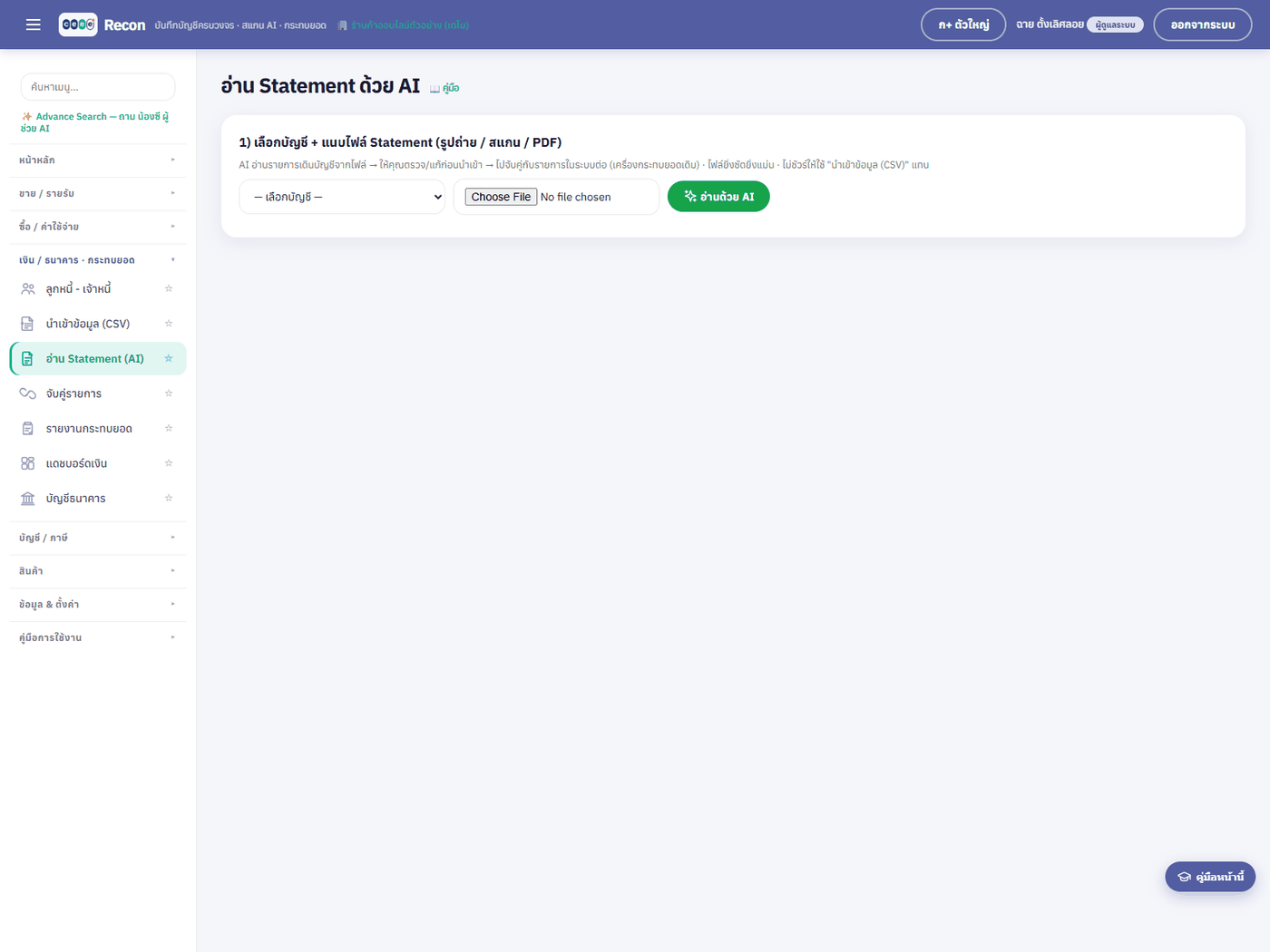
บางธนาคาร/บางบัญชีโหลด statement เป็น CSV ไม่ได้ ได้มาแต่ รูปถ่าย สแกน หรือ PDF — เมนู อ่าน Statement (AI) (กลุ่ม เงิน / ธนาคาร · กระทบยอด) ให้ AI อ่านรายการเดินบัญชีจากไฟล์ออกมาเป็นตาราง คุณตรวจ/แก้ก่อน แล้วนำเข้าเข้าเครื่องกระทบยอดตัวเดิมทุกอย่าง — เป็นแค่ทางเข้าอีกทางของขั้น "นำเข้า statement" ไม่ใช่ระบบใหม่

  1. เมนู อ่าน Statement (AI) → ช่อง 1) เลือกบัญชี + แนบไฟล์: เลือกบัญชีธนาคารให้ตรงเล่ม → แนบไฟล์ (รูปถ่าย / สแกน / PDF — JPG, PNG, WEBP, PDF · ไม่เกิน 10MB)
  2. กด อ่านด้วย AI — รอสักครู่ AI จะแกะรายการเดินบัญชีทีละบรรทัด (วันที่ · เงินเข้า · เงินออก · คงเหลือ · อ้างอิง · รายละเอียด) มาขึ้นเป็นตารางในช่อง 2) ตรวจ/แก้รายการ แล้วนำเข้า
  3. ตรวจให้ครบทุกบรรทัด — แก้ตัวเลข/วันที่ในตารางได้เลย · หลักคือ เงินเข้า = ช่อง "เงินเข้า" (ฝาก) · เงินออก = ช่อง "เงินออก" (ถอน) ใส่ช่องเดียวต่อแถว · แถวไหนผิด/ไม่ใช่รายการ กด ลบ · ตกไปกด เพิ่มแถว พิมพ์เอง
  4. กด นำเข้า statement → ระบบสรุปว่านำเข้ากี่รายการ ข้ามซ้ำกี่รายการ แล้วขึ้นลิงก์ "ไปจับคู่รายการต่อ (กระทบยอด)" — กดเด้งเข้าจอ "จับคู่รายการ" ที่บัญชี/งวดเดียวกันทันที ทำต่อเหมือน statement ที่นำเข้าจาก CSV เป๊ะ
ตัวเลขที่ AI คืนมา = ยอดในกระดาษเท่านั้น — เช่นแถวเงินเข้า 10,400 วันที่ 5/07/2569 อ้างอิง TRN889 · AI ไม่คิดเงิน ไม่ตีความ WHT ให้ หน้าที่นั้นเป็นของขั้น จับคู่ & แนะนำการจับคู่ (เคสหลัก 10,400 ↔ บิล 10,700 ในหน้าก่อนหน้า) — AI แค่พิมพ์ตัวเลขจากรูปให้ คนตรวจ ส่วนการจับคู่ยังเป็นระบบคำนวณเป๊ะสตางค์เหมือนเดิม
💡 นำเข้าซ้ำไม่กลัวเบิ้ล: ระบบใช้กติกากันซ้ำชุดเดียวกับนำเข้า CSV — บรรทัดที่เคยเข้าแล้ว (บัญชี+วันที่+ยอด+อ้างอิงตรงกัน) ถูกข้ามอัตโนมัติ · อ่านไฟล์เดิมซ้ำ หรืออ่าน CSV ทับก็ไม่เกิดรายการซ้ำ · วันที่รับทั้ง พ.ศ. (ระบบลบ 543 ให้) และ ค.ศ.
⚠️ ต้องตั้งค่า AI (Gemini) ก่อนถึงใช้เมนูนี้ได้ — ยังไม่ได้ใส่ key ระบบจะเตือนให้ไปใส่ที่เมนูตั้งค่า หรือใช้ นำเข้าข้อมูล (CSV) แทน · และเพราะเป็น AI อ่านจากรูป ให้ไล่สายตาตรวจทุกบรรทัดก่อนกดนำเข้าเสมอ โดยเฉพาะเลข 0 หาย / จุดทศนิยม / สลับช่องเข้า-ออก — statement คือความจริงตั้งต้นของทั้งระบบ พลาดตรงนี้กระทบยอดเพี้ยนทั้งเดือน · ไฟล์ยิ่งชัด/ตรง ยิ่งแม่น รูปเบลอ/เอียงมากให้ถ่าย/สแกนใหม่
พร้อมแล้ว — เข้าใช้งานระบบ →
ceee Recon · คู่มือการใช้งาน