ceee Recon · คู่มือ เข้าใช้งานระบบ →
← คู่มือทั้งหมด

คู่มือ — งานของฉัน + สายอนุมัติ — งานไม่หลุด รู้ว่าค้างที่ใคร

จอแรกหลัง login ทุกเช้า: รวมทุกงานที่รอคุณทำไว้ที่เดียว แล้วพาไล่ทั้งวงจรอนุมัติ — ตั้งกติกา ส่งเข้าคิว อนุมัติ/ตีกลับ ส่งเอกสารให้คนนอกพร้อมติดธงรอ และตารางที่หัวหน้าชอบที่สุด: งานค้างอยู่ที่ใคร นานเท่าไหร่ — เคสหลัก: ใบกำกับ 25,000 ที่ต้องผ่านหัวหน้าบัญชีก่อนออกเลข

1
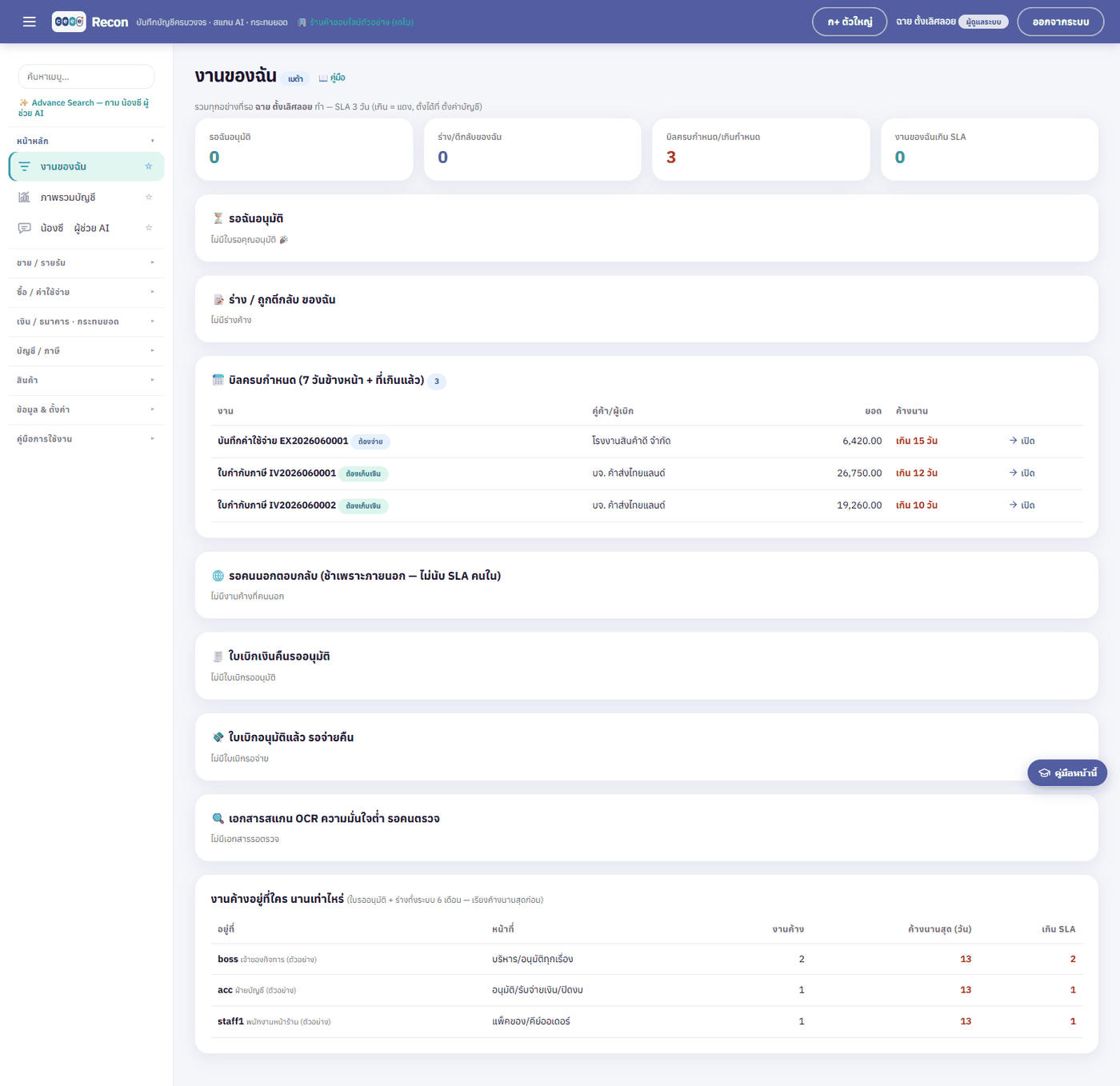
จอ "งานของฉัน" คืออะไร — กล่องงานเดียว ไม่ต้องไล่เปิดทีละจอ
จอนี้ทำอะไรรวมงานที่รอ "คุณ" ลงมือ จากทุกมุมของระบบ: ใบรออนุมัติ ร่างค้าง บิลครบกำหนด งานที่รอคนนอก ใบเบิก เอกสาร OCR รอตรวจ — พร้อมนับวันค้างและธงแดงเมื่อเกิน SLA
รับข้อมูลจากเอกสารขาย/ซื้อ (สายอนุมัติ+วันครบกำหนด) · เบิกเงินคืน · จอสแกนเอกสาร — ระบบจดเองว่าใบไหน "ค้างอยู่ที่ใคร ตั้งแต่เมื่อไหร่" ทุกครั้งที่สถานะเปลี่ยน
ไหลไปที่ปุ่ม "เปิด" พาไปที่ใบจริงทันที — จบงานปุ๊บรายการหายจากจอเอง · ตารางท้ายจอไว้คุยงานประจำสัปดาห์ว่าใครค้างอะไร
ตั้งกติกาอนุมัติครั้งเดียว (แอดมิน)พนักงานสร้างร่างเข้าเกณฑ์ = เข้าคิวผู้อนุมัติเห็นในงานของฉันอนุมัติ / ตีกลับครบชั้น = ออกเลข+ ลงบัญชีอัตโนมัติส่งลูกค้าธง 🌐 ถ้าต้องรอตอบติดตามจนจบใครค้าง เกิน SLA ไหม
💡 จอนี้เป็นหน้าแรกหลัง login อยู่แล้ว — ทุกสิทธิ์ใช้ได้ (แต่ละคนเห็นงานของตัวเอง) · SLA เริ่มต้น 3 วัน เกินแล้วตัวเลขขึ้นแดง ตั้งได้ที่ ตั้งค่าบัญชี
2
อ่านจอให้เป็นใน 1 นาที — การ์ด 4 ใบ + 7 เซคชัน

บนสุดคือการ์ดสรุป: รอฉันอนุมัติ · ร่าง/ตีกลับของฉัน · บิลครบกำหนด/เกินกำหนด · งานของฉันเกิน SLA — เช้าไหนทุกใบเขียว = สบายใจได้เลย ใต้ลงมาคือรายละเอียดทีละเซคชัน:

เซคชันคืออะไร / ทำอะไรต่อ
⏳ รอฉันอนุมัติใบที่คิวอนุมัติมาหยุดอยู่ที่คุณ — กด "เปิด" เข้าไปอนุมัติ/ตีกลับ
📝 ร่าง / ถูกตีกลับ ของฉันร่างที่คุณสร้างค้างไว้ + ใบที่โดนตีกลับมาแก้ (มีเหตุผลแนบ) — แก้แล้วส่งใหม่
📅 บิลครบกำหนด7 วันข้างหน้า + ที่เกินแล้ว พร้อมป้าย ต้องเก็บเงิน (ลูกหนี้) / ต้องจ่าย (เจ้าหนี้)
🌐 รอคนนอกตอบกลับใบที่ติดธงรอลูกค้า/คู่ค้า — ไม่นับความช้าที่คนใน ค้างนานขึ้น "ตามจิก!"
🧾 ใบเบิกรออนุมัติ · 💸 รอจ่ายคืนงานเบิกเงินคืน (เห็นเฉพาะผู้อนุมัติ/แอดมิน) — เปิดไปจอเบิกเงินคืน
🔍 เอกสาร OCR ความมั่นใจต่ำบิลที่ AI อ่านแล้วไม่มั่นใจ รอคนตรวจ/แก้ ที่จอสแกนเอกสาร
💡 ทุกแถวบอก "ค้างกี่วัน" — ระบบนับจากวันที่งานมาถึงมือคนปัจจุบัน ไม่ใช่วันสร้างใบ ยุติธรรมกับคนรับช่วงต่อ
3
ตั้งกติกาชั้นอนุมัติ (แอดมิน ครั้งเดียว) — ตั้งค่าบัญชี → การ์ดกติกา
  1. เมนู ตั้งค่าบัญชี → การ์ดกติกาชั้นการอนุมัติ → เลือกชนิดเอกสาร (ซื้อ/ค่าใช้จ่าย · ขาย · ทุกชนิด) + ยอดตั้งแต่ (บาท) + เลือกผู้อนุมัติชั้น 1 (ชั้น 2-3 ใส่หรือเว้นก็ได้) → กด เพิ่มกติกา
  2. ตั้งได้หลายกติกาพร้อมกัน (เช่น ซื้อ ≥ 5,000 ชั้นเดียว · ขาย ≥ 20,000 สองชั้น) — ใบที่เข้าหลายกติกา ระบบใช้กติกาที่เข้มกว่า
  3. ไม่ตั้งกติกาเลย = ระบบทำงานแบบเดิมทุกอย่าง ออกเลขได้ตรงๆ
เคส บจ. ต้นแบบ: ตั้งกติกา "ขาย · ยอดตั้งแต่ 20,000 · ชั้น 1 = หัวหน้าบัญชี (acc)" — ตั้งใจว่าใบเล็กให้ไหลเร็ว ใบใหญ่ต้องมีคนตรวจอีกตา · จากนี้ใบกำกับขายที่ยอดถึง 20,000 จะออกเลขตรงๆ ไม่ได้อีก
💡 กติกาเหล็กที่ระบบบังคับเสมอไม่ว่าตั้งอะไร: คนสร้างใบอนุมัติใบตัวเองไม่ได้ (maker-checker) — ต่อให้เป็นแอดมินก็ตาม (แอดมินอนุมัติแทนได้แต่ระบบจดไว้ว่า "แอดมินอนุมัติแทน")
4
เคสหลัก: ใบกำกับ 25,000 เดินผ่านคิวอนุมัติ — ส่ง → ตีกลับ → แก้ → อนุมัติ → ออกเลขเอง
  1. น้อง staff สร้างใบกำกับขาย 25,000 ให้ บจ. ลูกค้าดี — ยอดเข้าเกณฑ์ ปุ่มเปลี่ยนเป็นส่งเข้าคิวอนุมัติ (ระหว่างรอใบถูกแช่แข็ง แก้ไม่ได้ — ถอนกลับได้)
  2. บนใบขึ้นสายอนุมัติ: ✓ ผ่านแล้ว · ⏳ รอชั้นนี้ · ○ ยังไม่ถึง — ทุกคนเห็นเหมือนกันว่าใบอยู่ตรงไหน
  3. หัวหน้าบัญชี เข้าจองานของฉัน เห็นใน "⏳ รอฉันอนุมัติ" → เปิดใบ เจอราคาผิด → กด ตีกลับ พร้อมเหตุผล (บังคับใส่ เช่น "ราคาต่อหน่วยผิด ต้อง 2,500") — ใบกลับเป็นร่าง เด้งไปโผล่ใน "📝 ร่าง/ถูกตีกลับ" ของน้อง staff พร้อมข้อความ
  4. staff แก้ราคา → ส่งเข้าคิวใหม่ → หัวหน้ากด อนุมัติ (แนบหมายเหตุได้) → เป็นชั้นสุดท้าย ระบบออกเลข + ลงบัญชีให้ทันที อัตโนมัติ ไม่ต้องกลับไปกดออกเลขอีกรอบ
  5. ส่งพลาด/อยากแก้เพิ่มระหว่างรอ: เจ้าของใบกด ถอนกลับมาแก้ ได้ตลอด — สายอนุมัติที่ผ่านแล้วจะเริ่มนับหนึ่งใหม่ตอนส่งอีกครั้ง
⚠️ "อนุมัติครบ = ออกเลข+ลงบัญชีทันที" คือดีไซน์จงใจ — ห้ามมีช่องว่างระหว่าง "อนุมัติแล้ว" กับ "ยังไม่ได้ลงบัญชี" ให้ตัวเลขคลาดเคลื่อน · ใบที่ยังไม่แน่ใจอย่าเพิ่งส่งเข้าคิว เก็บเป็นร่างไว้ก่อน
5
ส่งเอกสารให้คนนอก + ติดธง 🌐 "รอตอบกลับ" — ความช้าไม่ตกที่คนใน
  1. ที่ใบ (ออกเลขแล้ว) กดปุ่ม ส่ง → หน้าต่างส่งมีเครื่องมือ 3 ปุ่ม: พิมพ์/PDF · เขียนอีเมล (เปิดโปรแกรมเมลพร้อมหัวเรื่อง-เนื้อความ) · แชร์ (มือถือ) ส่งเข้า LINE ได้
  2. ส่งจริงแล้วกรอกด้านล่าง: ช่องทาง + ส่งถึงใคร + หมายเหตุ + แนบหลักฐานจากคลังเอกสารได้ ≤10 ไฟล์ (รูปใบตอบรับ สลิป แชท) → กด บันทึกการส่ง — ประวัติการส่งเก็บบนใบทุกครั้ง
  3. ถ้างานต่อไปอยู่ที่ผู้รับ (รอลูกค้าเซ็นรับ รอใบสั่งซื้อกลับ) ติ๊ก "ติดธง 🌐 รอตอบกลับจากผู้รับ" — ใบย้ายไปเซคชัน "🌐 รอคนนอกตอบกลับ" และหยุดนับ SLA ของคนใน (หัวหน้าดูตารางทีมจะไม่เห็นว่าใครอืด ทั้งที่จริงรอลูกค้า)
  4. ได้คำตอบแล้ว เปิดใบ → กด ✓ ได้รับตอบกลับแล้ว (จบการรอ) — เวลากลับมานับที่คนในตามปกติ
💡 ใบที่รอคนนอกนานผิดปกติจะขึ้น "รอมา N วัน — ตามจิก!" — ธงนี้ไม่ได้แปลว่าไม่ต้องทำอะไร แปลว่างานของคุณคือ "ตาม" ไม่ใช่ "ทำ"
6
ตาราง "งานค้างอยู่ที่ใคร นานเท่าไหร่" — เครื่องมือหัวหน้า
  1. ท้ายจอ: รวมใบรออนุมัติ + ร่างทั้งระบบย้อน 6 เดือน จัดกลุ่มตามคนที่งานค้างอยู่ เรียงค้างนานสุดก่อน — คอลัมน์: อยู่ที่ใคร · หน้าที่ · งานค้างกี่ใบ · ค้างนานสุดกี่วัน · เกิน SLA กี่ใบ
  2. คอลัมน์ "หน้าที่" มาจากช่องหน้าที่ในจอผู้ใช้งาน — กรอกไว้ให้ครบ ประชุมทีมจะได้คุยกันด้วยข้อมูล ไม่ใช่ความรู้สึก
  3. ตัวเลขแดง = เกิน SLA — ก่อนตำหนิใคร เช็คก่อนว่าใบนั้นติดธง 🌐 หรือเปล่า (งานที่รอคนนอกไม่นับความช้าที่คนใน)
ใช้จริงเช้าวันจันทร์: หัวหน้าบัญชีเปิดตาราง เห็น staff1 ค้าง 4 ใบ นานสุด 6 วัน (SLA 3) → เปิดดูพบว่า 2 ใบเป็นร่างที่ถูกตีกลับแล้วเงียบ → ทักไปพบว่าน้องไม่เห็นเหตุผลตีกลับ → สอนให้เช็คเซคชัน 📝 ทุกเช้า — ปัญหาจบใน 10 นาที แทนที่จะไปแตกตอนสิ้นเดือน
7
สรุป + จุดพลาดบ่อยของงาน Workflow
จุดพลาดบ่อยทางที่ถูก
ตั้งกติกาอนุมัติทุกใบทุกยอดตั้งเฉพาะยอดที่คุ้มกับเวลารอ — ใบเล็กให้ไหลเอง คิวจะได้ไม่ตัน
ตีกลับโดยไม่บอกว่าแก้อะไรระบบบังคับใส่เหตุผลอยู่แล้ว — เขียนให้คนแก้ทำต่อได้เลย เช่น "ราคาต่อหน่วยผิด ต้อง 2,500"
ใบถูกตีกลับแล้วเงียบหายเช็คเซคชัน 📝 ร่าง/ถูกตีกลับ ทุกเช้า — หัวหน้าเห็นในตารางทีมอยู่ดี หนีไม่พ้น
งานช้าเพราะรอลูกค้า แต่โดนเข้าใจว่าคนในอืดส่งแล้วรอคำตอบ = ติดธง 🌐 เสมอ แล้วกด "จบการรอ" เมื่อได้คำตอบ
อนุมัติแทนกันปากเปล่าคนไม่อยู่ให้แอดมินอนุมัติแทนในระบบ (มีบันทึก) หรือแก้กติกาชั่วคราว — ห้ามบอกรหัสผ่านกัน

ไปต่อ:

🧾 งานขาย — ใบที่วิ่งเข้าคิวอนุมัติ →📈 ภาพรวมบัญชี — จอสุขภาพกิจการของเจ้าของ →👥 ผู้ใช้งาน & สิทธิ์ (ใครกดอะไรได้) →
8
ถ่ายรูป/อัปโหลดหลักฐานใหม่ ในหน้าต่างส่งเอกสาร — ไม่ต้องไปอัปที่จอคลังก่อน

ตอนกดปุ่ม ส่ง ที่ใบ แล้วอยากแนบหลักฐาน (รูปใบตอบรับ สลิปโอน ภาพแชท) คุณไม่จำเป็นต้องไปอัปโหลดที่จอ "เอกสาร/ใบเสร็จ" ให้เข้าคลังก่อน — ในหน้าต่างส่งมีปุ่มถ่ายรูป/อัปโหลดใหม่ให้เลย แนบเสร็จในหน้าจอเดียว

  1. เปิดใบ (ออกเลขแล้ว) → กดปุ่ม ส่ง → ในหน้าต่างส่ง เลื่อนมาที่หัวข้อ แนบรูป/ไฟล์หลักฐาน
  2. ตรงนั้นมี 2 ทางเลือก: ช่อง ค้นหลักฐาน + ปุ่ม ค้น (ดึงไฟล์ที่เคยอยู่ในคลังมาติ๊กเลือก) และปุ่ม อัปโหลดใหม่ (ปุ่มเขียวรูปลูกศรขึ้น) สำหรับไฟล์ที่ยังไม่มีในระบบ
  3. กด อัปโหลดใหม่ → บนมือถือจะเด้งให้เลือก "ถ่ายรูป" หรือเลือกจากคลังภาพได้ทันที (รับไฟล์ภาพและ PDF) → เลือกไฟล์ → ระบบอัปเข้าคลังเอกสารให้เอง แล้วติ๊กแนบเข้าใบให้อัตโนมัติ ขึ้นข้อความ "แนบไฟล์ที่อัปโหลดแล้ว ✓"
  4. แนบได้ทั้งของใหม่ (อัปโหลดใหม่) และของเก่า (กด "ค้น" แล้วติ๊ก) ปนกันได้ — รวมไม่เกิน 10 ไฟล์ ต่อการส่งหนึ่งครั้ง
  5. ครบแล้วกด บันทึกการส่ง — หลักฐานทั้งหมดจะผูกกับประวัติการส่งบนใบ (ถ้าจะติดธง 🌐 รอคนนอก ก็ติ๊กช่องด้านล่างก่อนบันทึกได้เลย)
เคสใช้จริง: ส่งใบกำกับให้ลูกค้าทางไปรษณีย์ พอเซ็นรับกลับมา น้อง staff ถ่ายรูปใบตอบรับด้วยมือถือ → เปิดใบ → กด ส่งอัปโหลดใหม่ → ถ่ายรูปใบตอบรับ → แนบเข้าไปเลยในคลิกเดียว ไม่ต้องสลับไปจอคลังก่อน แล้วค่อยวนกลับมาส่ง
💡 ไฟล์ที่ "อัปโหลดใหม่" จะถูกเก็บเข้าคลังเอกสารจริง (ไม่ได้แนบลอยๆ) — คราวหน้าค้นหาเจอ ใช้แนบซ้ำใบอื่นได้ · ถ้าเผลออัปไฟล์ที่เคยมีในคลังอยู่แล้ว ระบบจะบอก "เคยอยู่ในคลัง" ให้ ไม่เกิดไฟล์ซ้ำ
⚠️ ปุ่ม อัปโหลดใหม่ มีเฉพาะในหน้าต่าง ส่งเอกสาร เท่านั้น — ถ้ายังไม่เห็นปุ่มส่ง แปลว่าใบยังเป็นร่าง/ยังไม่ออกเลข ต้องออกเลข (หรือให้อนุมัติครบชั้น) ก่อน
พร้อมแล้ว — เข้าใช้งานระบบ →
ceee Recon · คู่มือการใช้งาน