ceee Recon · คู่มือ เข้าใช้งานระบบ →
← คู่มือทั้งหมด

คู่มือ — งานขายครบวงจร — ใบเสนอราคาถึงเก็บเงิน

พาไล่ทั้งเส้นงานขายด้วยเคสเดียวตั้งแต่ต้นจนจบ: บจ. ลูกค้าดี จ้างติดตั้งระบบ 10,000 บาท เครดิต 30 วัน — ออกใบเสนอราคา แปลงเป็นใบกำกับ ระบบลงบัญชีให้เอง ส่งลูกค้า แล้วรับเงินที่ถูกหักภาษี ณ ที่จ่าย 3% มาดูกันว่าทุกบาทวิ่งไปไหน

1
จอ "เอกสารขาย" คืออะไร อยู่ตรงไหนของเส้นเงิน
จอนี้ทำอะไรสร้างเอกสารฝั่งขายทั้ง 7 ชนิด (ใบเสนอราคา ใบวางบิล ใบกำกับภาษี ใบเสร็จ ขายสด ใบลดหนี้ ใบเพิ่มหนี้) — เงินทั้งใบระบบคำนวณให้: ส่วนลด → VAT → หัก ณ ที่จ่าย
รับข้อมูลจากดีลที่คุยกับลูกค้า · ทะเบียนคู่ค้า (พิมพ์ชื่อแล้วเติมให้) · ทะเบียนสินค้า (เติมหน่วย/ราคา) · หรือพิมพ์ประโยคให้ AI ร่างทั้งใบ
ไหลไปที่ออกเลขปุ๊บ → ลงสมุดบัญชีอัตโนมัติ → ลูกหนี้ค้างรับ (จอลูกหนี้-เจ้าหนี้) → รับเงิน → รายการวิ่งเข้าจอจับคู่ธนาคาร → งบ/ภาษี
ใบเสนอราคาร่าง — ยังไม่แตะบัญชีใบกำกับภาษี"ออกเลข" = ลงบัญชีส่งลูกค้าพิมพ์/อีเมล/แชร์ + ธงรอตอบรับเงินเต็ม/บางส่วน/โดนหัก WHTจับคู่เงินเข้าธนาคารพิสูจน์เงินถึงจริง
💡 กติกาสำคัญที่สุดของจอนี้: "ร่าง" แก้/ลบได้อิสระ แต่ "ออกเลข" แล้วเอกสารล็อก (เลขรันต่อเนื่องตามสรรพากร) — ผิดแล้วใช้ "ยกเลิก (void)" เลขจะไม่ขาดช่วง
2
สร้างใบเสนอราคา — เริ่มเคส: บจ. ลูกค้าดี งานติดตั้ง 10,000 บาท
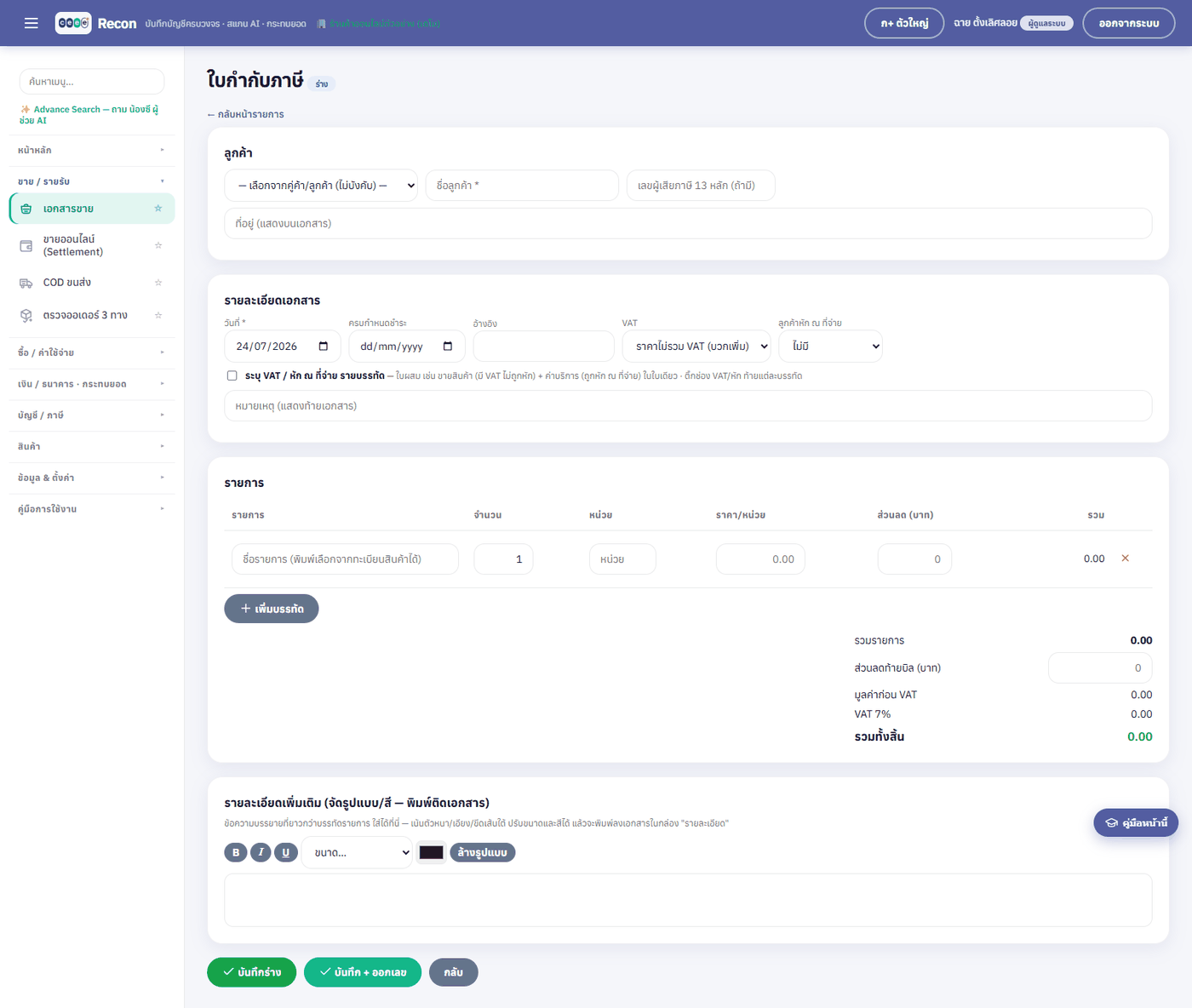
  1. เมนู เอกสารขาย (กลุ่ม ขาย / รายรับ) → แท็บ ใบเสนอราคา → ปุ่มสร้างใหม่
  2. พิมพ์ชื่อลูกค้า "บจ. ลูกค้าดี" — ถ้าเพิ่มไว้ในทะเบียนคู่ค้าแล้ว ระบบเติมเลขภาษี/ที่อยู่ให้เอง
  3. รายการสินค้า: "ติดตั้งระบบกล้องวงจรปิด" จำนวน 1 งาน ราคา 10,000 — ช่องรวมเงินคำนวณสดทันทีที่พิมพ์
  4. VAT เลือก "ไม่รวม VAT (excluded)" = ราคา 10,000 ยังไม่รวมภาษี → ระบบบวก VAT 7% ให้ = รวมทั้งสิ้น 10,700 · วันครบกำหนด +30 วัน
  5. กด บันทึกร่าง — ใบเสนอราคายังเป็น "ร่าง" แก้กี่รอบก็ได้ · กด "พิมพ์" ส่งให้ลูกค้าดูราคาได้เลย (หัวกระดาษมีโลโก้ + คำว่า "ร่าง" ถ้ายังไม่ออกเลข)
💡 ขี้เกียจกรอกฟอร์ม? กดปุ่ม "ร่างจากประโยค" แล้วพิมพ์ "เสนอราคาติดตั้งกล้อง บจ. ลูกค้าดี 10,000 บาท เครดิต 30 วัน" — AI กรอกฟอร์มให้ แต่ตัวเลขเงินจริงระบบคำนวณเองเสมอ ตรวจแล้วค่อยบันทึก
3
ลูกค้าตกลง → แปลงเป็นใบกำกับภาษี แล้ว "ออกเลข" (จุดที่ระบบลงบัญชีให้)
  1. เปิดใบเสนอราคาเดิม → กด "แปลงเอกสาร" → เลือก ใบกำกับภาษี — ระบบคัดลอกรายการมาให้ทั้งใบ พร้อมโยงว่าใบไหนเกิดจากใบไหน
  2. ตรวจอีกรอบ แล้วกด "ออกเลข" → ได้เลขจริง เช่น IV2569070001 + ระบบลงสมุดบัญชีให้ทันที (ดูได้ที่ บัญชี/งบการเงิน → สมุดรายวัน → สมุดขาย)
  3. ถ้าบริษัทตั้งกติกาชั้นอนุมัติไว้ (เช่น ≥20,000 ต้องผ่านหัวหน้าบัญชี) ใบที่เข้าเกณฑ์จะเด้งเข้าคิวอนุมัติแทน — คนอนุมัติเห็นในจอ "งานของฉัน" กดอนุมัติครบชั้น ระบบถึงออกเลข+ลงบัญชีให้ (คนสร้างใบอนุมัติเองไม่ได้) — วงจรอนุมัติ/ตีกลับแบบละเอียดอยู่เล่ม งานของฉัน + สายอนุมัติ
ระบบลงบัญชีให้แบบนี้ (สมุดขาย):
บัญชีเดบิตเครดิต
1130 ลูกหนี้การค้า (ลูกค้าติดเงินเรา)10,700.00
4100 รายได้จากการขาย10,000.00
2150 ภาษีขาย (VAT ที่ต้องนำส่งสรรพากร)700.00
เดบิต = เครดิต 10,700 เป๊ะ — ระบบไม่ยอมลงถ้าไม่ดุล
⚠️ ออกเลขแล้ว = แก้ไม่ได้ · ยกเลิกใช้ปุ่ม "ยกเลิก (void)" (สมุดบัญชีจะกลับรายการให้คู่กัน เลขไม่ขาดช่วง) · ใบที่รับเงินแล้วต้องยกเลิกใบรับเงินก่อน
4
ส่งเอกสารให้ลูกค้า + ติดธง 🌐 "รอคนนอกตอบ"
  1. ที่ใบกำกับที่ออกเลขแล้ว กดปุ่ม "ส่ง" → เลือกช่องทาง: พิมพ์/PDF (แนบอีเมลเอง) · เขียนอีเมล (เปิดโปรแกรมเมลพร้อมหัวเรื่อง-เนื้อความ) · แชร์ (มือถือ — ส่งเข้า LINE ได้)
  2. แนบหลักฐานได้ ≤10 ไฟล์จากคลังเอกสาร (เช่น รูปหน้างาน สลิปมัดจำ) — ระบบจดประวัติการส่งทุกครั้งไว้บนใบ
  3. ถ้าต้องรอลูกค้าตอบ (เช่น รอใบสั่งซื้อกลับมา) ติ๊ก "รอตอบกลับจากผู้รับ" → ใบติดธง 🌐 — ในจอ "งานของฉัน" งานนี้จะถูกนับว่าช้าเพราะคนนอก ไม่โทษคนใน พอได้คำตอบกด "จบการรอ"
5
รับเงิน — ลูกค้าโอนมา 10,400 เพราะหักภาษี ณ ที่จ่าย 3%

ลูกค้านิติบุคคลจ่ายค่าบริการ ต้องหักภาษี ณ ที่จ่าย 3% ของยอดก่อน VAT: 10,000 × 3% = 300 → โอนจริง 10,700 − 300 = 10,400 (เงิน 300 ที่หายไปไม่ได้หาย — ลูกค้าเอาไปนำส่งสรรพากรแทนเรา แล้วเราได้ใบ 50 ทวิ ไว้เครดิตภาษีปลายปี)

  1. เมนู ลูกหนี้ - เจ้าหนี้ (กลุ่ม เงิน / ธนาคาร) → ฝั่งลูกหนี้เห็นใบ IV2569070001 ค้าง 10,700 → กด "รับชำระ"
  2. ในหน้าต่าง บันทึกรับเงิน: ยอดรับ 10,400 · ช่องหัก ณ ที่จ่าย 300 · วิธี = โอน · วันที่ตามสลิป → กด "บันทึกรับเงิน"
  3. ระบบตัดลูกหนี้ครบทั้งใบ (10,400 เงิน + 300 ภาษีถูกหัก) — สถานะใบเปลี่ยนเป็น "ชำระแล้ว"
ระบบลงบัญชีให้แบบนี้ (สมุดรับเงิน):
บัญชีเดบิตเครดิต
1030 เงินฝากธนาคาร10,400.00
1180 ภาษีถูกหัก ณ ที่จ่าย (เครดิตภาษีของเรา)300.00
1130 ลูกหนี้การค้า10,700.00
💡 รับบางส่วนได้ (ใส่ยอดน้อยกว่าค้าง — ใบขึ้น "ชำระบางส่วน") · ลูกค้าโอนก้อนเดียวจ่ายหลายใบก็ได้ — เลือกหลายใบในหน้าต่างเดียวกัน ระบบเฉลี่ยตัดให้ทีละใบ
6
เงินเข้าธนาคารแล้ว — ปิดลูปด้วยการจับคู่กระทบยอด

ตอนกด "บันทึกรับเงิน" ระบบสร้างรายการรอจับคู่ไว้ให้แล้วโดยอัตโนมัติ — พอถึงรอบนำเข้า statement ธนาคาร (จอ "นำเข้าข้อมูล (CSV)") ระบบจะจับเงินเข้า 10,400 กับรายการนี้ให้เองด้วย ยอด+วันที่+เลขอ้างอิง ที่จอ "จับคู่รายการ" — นี่คือหลักฐานสุดท้ายว่า "เงินถึงบัญชีจริง" ไม่ใช่แค่บันทึกว่ารับแล้ว

💡 ขั้นตอนละเอียดของการนำเข้า statement + จับคู่ + กรณีจับไม่ลงเพราะยอดไม่ตรง อยู่เล่ม กระทบยอดธนาคาร — เคสคลาสสิก: เงินเข้าไม่ตรงใบเพราะโดนหัก WHT ระบบมีตัวช่วยแนะนำว่า "ผลต่าง 300 = หัก ณ ที่จ่าย 3%" ให้กดยืนยันได้เลย
7
ตามยอดค้าง — ใครยังไม่จ่าย ค้างนานแค่ไหน
  1. จอ ลูกหนี้ - เจ้าหนี้: ตาราง aging แบ่งอายุหนี้ 5 ช่วง (ยังไม่ครบกำหนด / เกิน 1-30 / 31-60 / 61-90 / 90+ วัน) — แถวสีแดงคือค้างนาน ต้องตามด่วน
  2. จอ งานของฉัน: ใบที่ใกล้ครบกำหนด/เกินกำหนดโผล่ในเซคชัน "บิลครบกำหนด" พร้อมป้าย "ต้องเก็บเงิน" อัตโนมัติ — ไม่ต้องนั่งไล่เอง
  3. ทวงแล้วรอลูกค้า? เปิดใบ → "ส่ง" → บันทึกการทวง + ติดธง 🌐 — ประวัติการตามอยู่ครบบนใบ
8
สรุปเส้นทาง + จุดพลาดบ่อยของงานขาย
จุดพลาดบ่อยทางที่ถูก
ออกเลขก่อนตรวจ แล้วอยากแก้ราคาตรวจตอนเป็น "ร่าง" ให้จบ — ออกเลขแล้วต้อง void แล้วออกใหม่ (เลขไม่หาย แต่รก)
ลูกค้าโอนขาดนิดหน่อยแล้วบันทึกรับเต็มบันทึกตามเงินจริง + ใส่ช่องหัก ณ ที่จ่าย — ระบบตัดลูกหนี้ให้ถูกต้องเอง
ขายสดแต่ไม่กดรับเงินขายสด (ใบกำกับ/ใบเสร็จขายสด) ก็ต้องกด "รับชำระ" — เงินถึงจะวิ่งเข้าเส้นธนาคาร
ลืมใบเสนอราคาค้างร่างเป็นเดือนจอ "งานของฉัน" โชว์ร่างค้างของแต่ละคน + เกิน SLA ขึ้นแดง

ไปต่อ:

🛒 งานซื้อ/ค่าใช้จ่าย →🚀 กลับเล่มเริ่มต้นระบบ
9
รับเงินครบ → ระบบออกใบเสร็จรับเงินให้อัตโนมัติ (ต่อจากเคส 10,400)

ต่อจากตอนที่ลูกค้าโอนมา 10,400 แล้วเรากด "รับชำระ" จนใบ IV2569070001 ขึ้นสถานะ "ชำระแล้ว" — พอจ่ายครบทั้งใบ ระบบจะออกใบเสร็จรับเงินให้เองทันที ไม่ต้องมานั่งแปลงเอกสารเองอีกรอบ

เกิดขึ้นเมื่อไหร่ตอนกด "บันทึกรับเงิน" แล้วเอกสารต้นทาง (ใบวางบิล / ใบกำกับภาษี) จ่ายครบ จนสถานะเป็น "ชำระแล้ว" เท่านั้น
ได้อะไรใบเสร็จรับเงินใบใหม่ ออกเลขจริง (เช่น RE2569070001) สถานะ "ออกแล้ว" — คัดลอกรายการ / ลูกค้า / ยอดหัก ณ ที่จ่าย มาจากใบต้นทางให้ครบ อยู่ที่แท็บ ใบเสร็จรับเงิน
ตามด้วยระบบเด้งถามว่า "เปิดพิมพ์ใบเสร็จเลยไหม?" — กดตกลงก็เปิดหน้าพิมพ์ให้ยื่นลูกค้าได้เลย
หน้าตากล่องที่เด้งขึ้นหลังบันทึกรับเงิน:
"บันทึกรับเงินแล้ว ✓ — ระบบออกใบเสร็จรับเงิน RE2569070001 ให้อัตโนมัติ (อยู่แท็บ "ใบเสร็จรับเงิน") — เปิดพิมพ์ใบเสร็จเลยไหม?"
กด ตกลง = เปิดพิมพ์ทันที · กด ยกเลิก = ไว้ค่อยพิมพ์ทีหลัง (ใบเสร็จออกให้แล้วไม่หายไปไหน)
💡 ใบเสร็จรับเงินอัตโนมัติไม่ลงบัญชีซ้ำ — เงินลงสมุดบัญชีไปแล้วตอน "รับชำระ" (Dr เงินฝากธนาคาร / Cr ลูกหนี้) ใบเสร็จเป็นแค่หลักฐานให้ลูกค้า ยกเลิกใบรับเงินเมื่อไหร่ ระบบยกเลิกใบเสร็จตัวนี้ให้คู่กันเองด้วย
⚠️ ออกให้เฉพาะจ่ายครบ — ถ้ารับบางส่วน (ใบขึ้น "ชำระบางส่วน") ระบบยังไม่ออกใบเสร็จอัตโนมัติ รอจนเก็บครบทั้งใบก่อน · และออกให้ใบละครั้ง (ถ้าเคยแปลงเป็นใบเสร็จเองไว้แล้ว จะไม่ออกซ้ำ)
10
ค้นเอกสารข้ามงวด — ตัวกรอง "ขอบเขต" งวดนี้ / ทั้งหมด / ยังไม่ปิดบัญชี

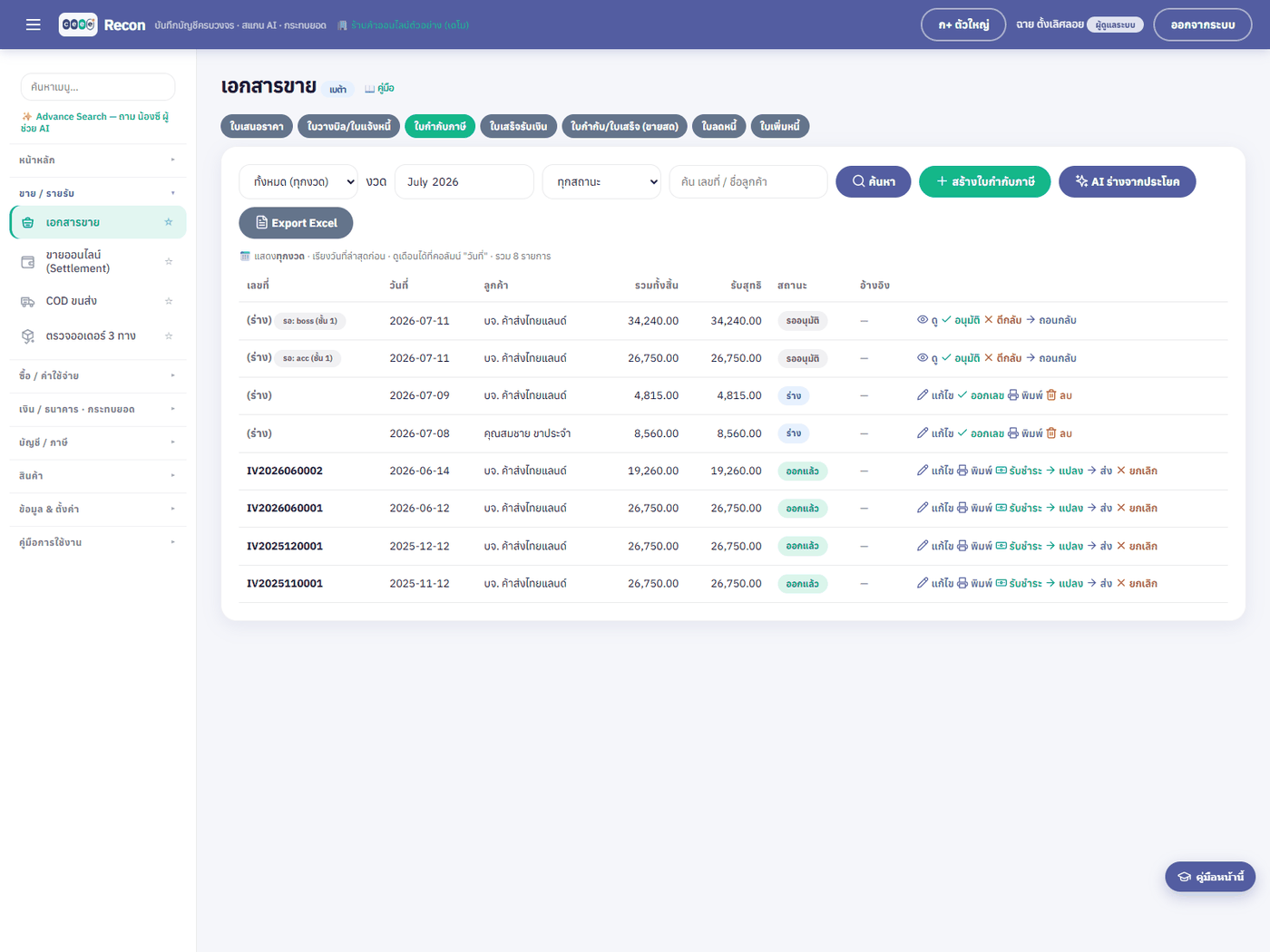
เดิมจอ "เอกสารขาย" ผูกกับงวดเดียว (เดือนที่เลือก) — พอใบเสนอราคาออกเดือนก่อนแต่มารับเงินเดือนนี้ ก็ชอบงงว่าใบไปอยู่งวดไหน ตอนนี้มีช่อง "ขอบเขต" อยู่บนหัวตารางให้เลือกได้ 3 แบบ

เลือกเห็นอะไรใช้ตอนไหน
งวดนี้ (รายเดือน)เฉพาะเอกสารในเดือนที่เลือกในช่อง "งวด" (แบบเดิม)ดูงานเดือนปัจจุบัน / กระทบยอดรายเดือน
ทั้งหมด (ทุกงวด)เอกสารทุกเดือน เรียงวันที่ล่าสุดก่อนตามหาใบที่จำเดือนไม่ได้
ยังไม่ปิดบัญชี (ค้าง · ทุกงวด)เฉพาะใบที่ยังไม่จบ — ออกแล้วยังเก็บเงินไม่ครบ / ยังเป็นร่าง / รออนุมัติ ข้ามทุกงวดไล่เก็บงานค้างทั้งหมดในทีเดียว
  1. เข้าเมนู เอกสารขาย → เลือกแท็บชนิดที่ต้องการ → ที่ช่อง ขอบเขต (ซ้ายสุดของแถวค้นหา) เลือกแบบที่ต้องการ
  2. พอเลือก "ทั้งหมด" หรือ "ยังไม่ปิดบัญชี" ช่อง งวด จะถูกล็อก (จางลง) เพราะกำลังดูข้ามเดือน — ให้ดูว่าใบอยู่เดือนไหนที่คอลัมน์ "วันที่" แทน
  3. ยังใช้ช่องค้นหา (เลขที่ / ชื่อลูกค้า) และตัวกรองสถานะร่วมด้วยได้ — ระบบโชว์จำนวนที่เจอ และบอกถ้าผลเยอะเกินให้แคบเพิ่ม
💡 อยากรู้ว่ายังเก็บเงินไม่ครบกี่ใบทั้งบริษัท? เลือก "ยังไม่ปิดบัญชี" แล้วกรองสถานะ "ออกแล้ว" — ได้ลิสต์ใบที่ยังมียอดค้างข้ามทุกงวดในหน้าจอเดียว ใช้คู่กับ aging ในจอ "ลูกหนี้ - เจ้าหนี้" ได้ดี
11
คอลัมน์ "อ้างอิง" + ใบเสร็จลอยๆ ที่ "ลงบัญชีทันที"

คอลัมน์ "อ้างอิง" ในตารางเอกสารช่วยให้รู้ว่าใบนี้โยงมาจากไหน โดยไม่ต้องเปิดเข้าไปดู:

  • โชว์เลขเอกสารต้นทาง — เช่น ใบเสร็จที่ระบบออกให้ตอนรับเงิน จะอ้างอิงเลขใบกำกับ/ใบวางบิลที่เป็นต้นทาง
  • ใบที่รับเงินสดมาตรง ๆ ไม่ผ่านการวางบิล จะขึ้นว่า "รับเงินสด (ไม่ผ่านวางบิล)"
  • ใบที่ไม่มีต้นทางและไม่ใช่รับเงินสด = ขีด —

ใบเสร็จลอยๆ — รับเงินมาจริงแต่ไม่เคยเปิดใบวางบิล และไม่อยากออกเป็น "ขายสด"

ปกติ "ใบเสร็จรับเงิน" เป็นแค่หลักฐาน ไม่ลงบัญชี (เงินลงตอนรับชำระใบต้นทาง) — แต่ถ้าคุณสร้างใบเสร็จขึ้นมาลอย ๆ โดยไม่มีเอกสารต้นทางเลย จะมีการ์ดพิเศษให้เลือกลงบัญชีเองได้

  1. เมนู เอกสารขาย → แท็บ ใบเสร็จรับเงิน → สร้างใหม่ กรอกลูกค้า + รายการตามปกติ
  2. ในฟอร์มจะเห็นการ์ด "ลงบัญชีทันที — รับเงินโดยไม่เปิดใบวางบิล (ไม่ใช่ขายสด)" — ติ๊กช่องนี้เมื่อรับเงินมาจริงโดยไม่มีต้นทาง
  3. ติ๊กแล้วมีช่อง "รับเข้าบัญชี (เงินสด/ธนาคาร)" โผล่ขึ้น — เลือกว่าเงินเข้าบัญชีไหน (ค่าเริ่มต้น เงินสด 1010 · เลือกออมทรัพย์/กระแสรายวันได้ถ้าโอนเข้าธนาคาร)
  4. กด "ออกเลข" → ระบบลงสมุดบัญชีให้ทันที และใบขึ้นป้าย "ลงบัญชี ✓"
ตัวอย่าง: รับเงินสดค่าบริการ 10,700 (รวม VAT แล้ว) เข้าบัญชีออมทรัพย์ 1030 — ระบบลงบัญชีให้แบบนี้ (สมุดขาย):
บัญชีเดบิตเครดิต
1030 เงินฝากธนาคาร – ออมทรัพย์ (บัญชีที่เลือกรับเข้า)10,700.00
4100 รายได้จากการขาย10,000.00
2150 ภาษีขาย700.00
เหมือนขายสด แต่ไม่ผ่านลูกหนี้ — ถ้าลูกค้าหัก ณ ที่จ่ายมาด้วย ระบบยังลง Dr 1180 ให้ และบันทึกเข้าทะเบียนภาษีถูกหัก ณ ที่จ่ายให้พร้อมออก 50 ทวิ
⚠️ การ์ดนี้โชว์เฉพาะใบเสร็จที่ไม่มีเอกสารต้นทาง — ใบเสร็จที่เกิดจากการรับชำระ/แปลงมาจากใบกำกับ จะไม่มีช่องนี้ (ป้องกันลงบัญชีซ้ำ เพราะเงินลงไปแล้วที่ใบต้นทาง) · ไม่ติ๊ก = ใบเสร็จเป็นแค่หลักฐาน ไม่แตะบัญชีตามเดิม
พร้อมแล้ว — เข้าใช้งานระบบ →
ceee Recon · คู่มือการใช้งาน