ceee Recon · คู่มือ เข้าใช้งานระบบ →
← คู่มือทั้งหมด

คู่มือ — งานซื้อ/ค่าใช้จ่าย — สแกนบิลถึงจ่ายเงิน

สองเคสคลุมงานซื้อเกือบทั้งหมด: (1) บิลค่าเช่าออฟฟิศ 10,000 จากบุคคลธรรมดา — ต้องหักภาษี ณ ที่จ่าย 5% และออกหนังสือรับรอง 50 ทวิ (2) บิลซื้อของเข้าร้าน 5,350 รวม VAT — ได้ภาษีซื้อไปเครดิต ภ.พ.30 · เริ่มจากถ่ายรูปบิลให้ AI อ่าน จบที่เงินออกจากธนาคารพร้อมเอกสารครบ

1
จอ "ซื้อ / ค่าใช้จ่าย" คืออะไร อยู่ตรงไหนของเส้นเงิน
จอนี้ทำอะไรบันทึกรายจ่ายทุกแบบ: บันทึกค่าใช้จ่าย · ใบสั่งซื้อ (PO) · ใบรับสินค้า (GR) — เลือกหมวดบัญชีของรายจ่าย แล้วระบบลงบัญชี+คุมเจ้าหนี้ให้
รับข้อมูลจากบิล/ใบกำกับที่ถ่ายเข้าจอ "สแกนเอกสาร / ใบเสร็จ" (AI อ่านให้) · หรือคีย์ตรงในจอนี้เลยก็ได้
ไหลไปที่ออกเลข → ลงสมุดซื้อ → เจ้าหนี้ค้างจ่าย → จ่ายเงิน (หัก ณ ที่จ่าย + 50 ทวิ) → จับคู่เงินออกในธนาคาร · ภาษีซื้อ → ทะเบียนภาษี/ภ.พ.30
ถ่าย/อัปบิลจอสแกนเอกสารAI อ่าน (OCR)ร้าน/ยอด/วันที่/ภาษีร่างค่าใช้จ่ายAI เดาหมวดบัญชีออกเลขลงบัญชี + ตั้งเจ้าหนี้จ่ายเงินหัก WHT + 50 ทวิจับคู่ธนาคารเงินออกจริง
💡 รายจ่ายที่พนักงานสำรองจ่ายไปก่อนแล้วมาเบิก — ใช้เส้น เบิกเงินคืนพนักงาน แทน (คนละประตูกัน แต่จบที่บัญชี/ธนาคารเหมือนกัน)
2
เคสที่ 1 เริ่ม: ถ่ายบิลค่าเช่าให้ AI อ่าน — จอ "สแกนเอกสาร / ใบเสร็จ"
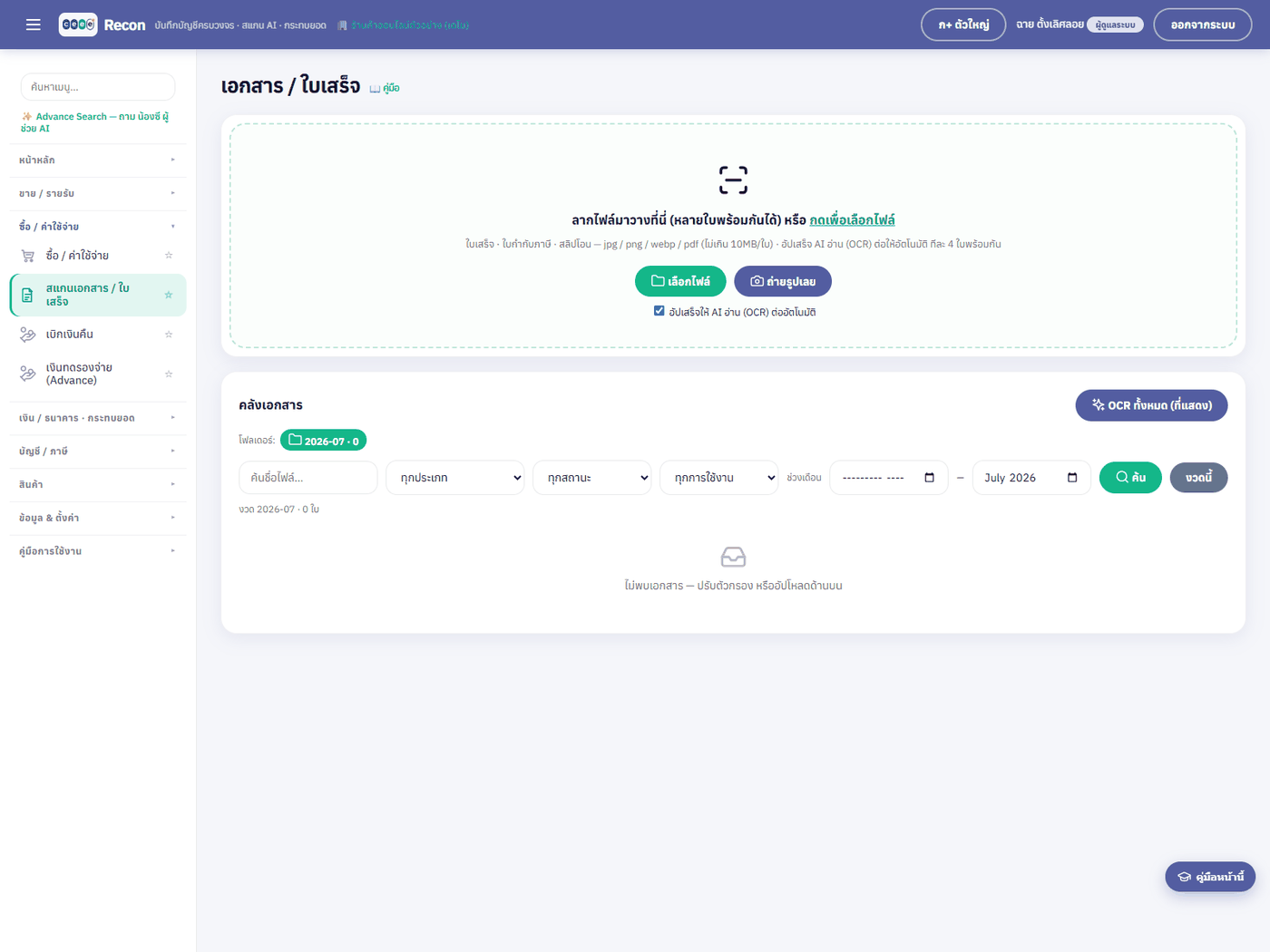
  1. เมนู สแกนเอกสาร / ใบเสร็จ (กลุ่ม ซื้อ / ค่าใช้จ่าย) → ลากรูป/ถ่ายรูปบิลค่าเช่าเข้ากล่องอัปโหลด (รูป, PDF ได้หมด — อัปทีละหลายใบได้ ระบบกันไฟล์ซ้ำให้)
  2. กด "อ่าน (OCR)" — AI ถอด: ผู้ให้เช่า "คุณสมศรี" · ยอด 10,000 · วันที่ · ไม่มี VAT (บุคคลธรรมดาไม่จด VAT) — ตรวจ/แก้ได้ทุกช่องก่อนบันทึก
  3. บิลที่ AI ไม่มั่นใจจะเข้าคิว "ต้องตรวจ" — คนดูก่อนเสมอ ไม่มีอะไรลงบัญชีเองโดยไม่ผ่านตา
💡 ไฟล์ตัวจริงเก็บในคลังถาวร ผูกกับรายการบัญชีตลอดสาย — สรรพากร/ผู้สอบถามหาบิลไหน กดดูได้จากใบนั้นเลย (จัดเก็บกล่อง/QR ดูเล่ม จัดเก็บเอกสาร)
3
แปลงบิลเป็น "บันทึกค่าใช้จ่าย" + เลือกหมวดบัญชี — จอ "ซื้อ / ค่าใช้จ่าย"
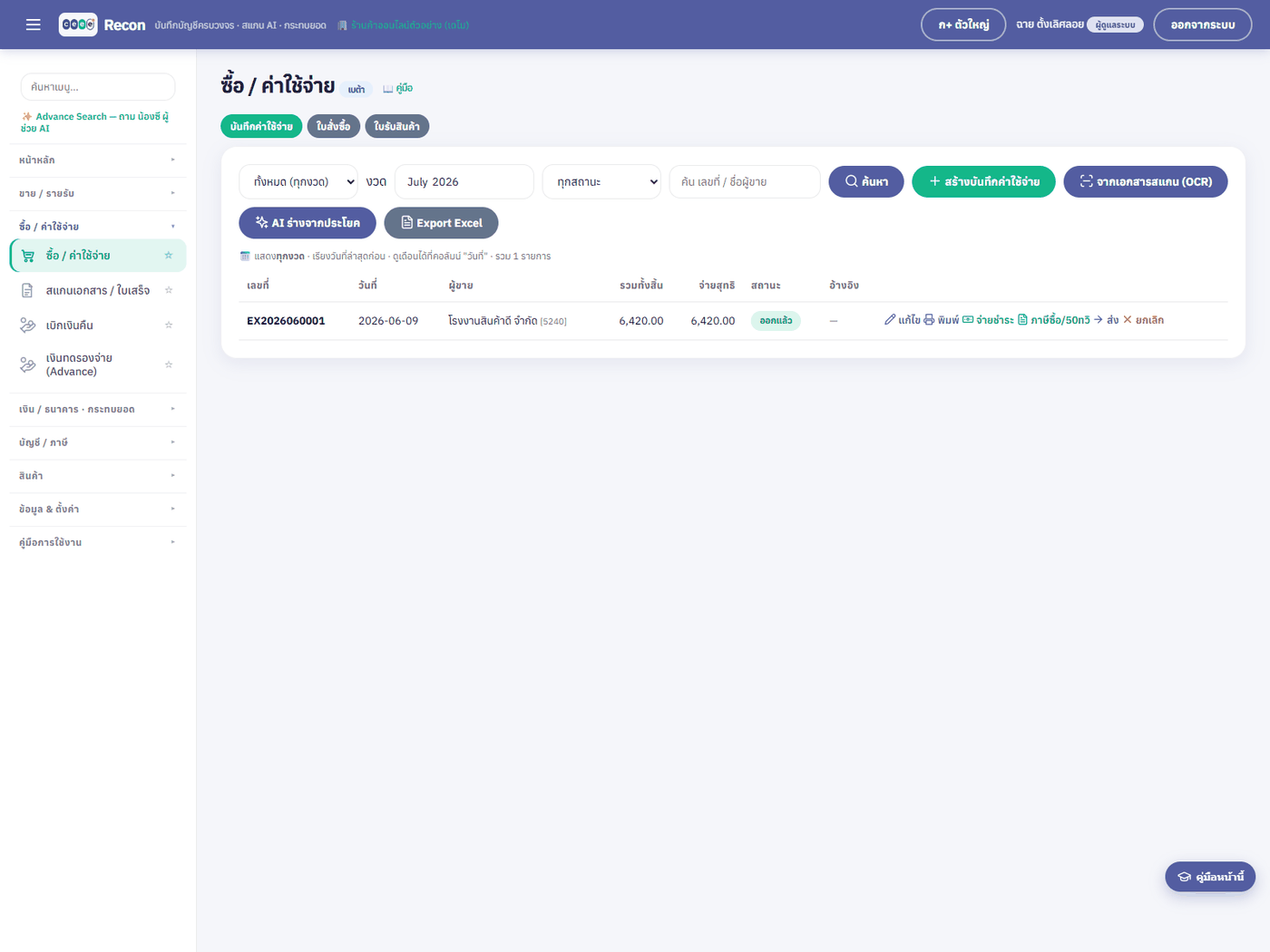
  1. เมนู ซื้อ / ค่าใช้จ่าย → สร้าง "บันทึกค่าใช้จ่าย" → กดปุ่ม "จากเอกสารสแกน (OCR)" → เลือกบิลค่าเช่าที่เพิ่งอ่าน → กด "ใช้ใบนี้"
  2. ระบบเติมให้ทั้งใบ: ผู้ขาย ยอด วันที่ + เดาหมวดบัญชีให้ = 5210 ค่าเช่าสำนักงาน (เดาจากกติกาก่อน AI ช่วยเก็บตก — เลือกได้เฉพาะรหัสที่มีในผังจริง เปลี่ยนเองได้)
  3. บิลนี้ไม่มี VAT → ช่อง VAT เลือก "ไม่มี (none)" · ตรวจแล้วกด "ออกเลข" — ระบบลงบัญชี + ตั้งเจ้าหนี้รอจ่าย
ระบบลงบัญชีให้ (สมุดซื้อ) — บิลค่าเช่า 10,000 ไม่มี VAT:
บัญชีเดบิตเครดิต
5210 ค่าเช่าสำนักงาน10,000.00
2120 เจ้าหนี้อื่น (เราติดเงินคุณสมศรี)10,000.00
⚠️ ถ้าไม่เลือกหมวด ระบบลงหมวดกลาง 5900 ค่าใช้จ่ายเบ็ดเตล็ด — งบจะอ่านยากขึ้น พยายามเลือกหมวดให้ตรงตั้งแต่ต้น
4
จ่ายเงิน + หักภาษี ณ ที่จ่าย 5% + พิมพ์ 50 ทวิ ให้ผู้ให้เช่า

จ่ายค่าเช่าให้บุคคลธรรมดา กฎหมายให้ผู้จ่าย (เรา) หักภาษี ณ ที่จ่าย 5% ของค่าเช่า: 10,000 × 5% = 500 → จ่ายจริง 9,500 แล้วเรามีหน้าที่นำส่ง 500 ให้สรรพากร (ภ.ง.ด.3) พร้อมออกหนังสือรับรอง 50 ทวิ ให้คุณสมศรี

  1. เมนู ลูกหนี้ - เจ้าหนี้ → ฝั่งเจ้าหนี้ เห็นใบค่าเช่าค้าง 10,000 → กด "จ่ายชำระ"
  2. หน้าต่าง บันทึกจ่ายเงิน: ยอดจ่าย 9,500 · ช่องหัก ณ ที่จ่าย 500 · วิธี = โอน → กด "บันทึกจ่ายเงิน" — ระบบตัดเจ้าหนี้ครบใบ
  3. ไปเมนู ภาษี VAT/WHT → รายการหักนี้อยู่ในทะเบียน → กดออกหนังสือรับรอง 50 ทวิ (เลขรันนิ่งอัตโนมัติ) พิมพ์ให้คุณสมศรี — สิ้นเดือน export ใบแนบ ภ.ง.ด.3 ยื่นได้เลย
ระบบลงบัญชีให้ (สมุดจ่ายเงิน):
บัญชีเดบิตเครดิต
2120 เจ้าหนี้อื่น10,000.00
1030 เงินฝากธนาคาร9,500.00
2160 ภาษีหัก ณ ที่จ่ายค้างนำส่ง (หนี้ที่ต้องส่งสรรพากร)500.00
5
เคสที่ 2: บิลซื้อของเข้าร้าน 5,350 รวม VAT — ภาษีซื้อไปเครดิต ภ.พ.30
  1. บิลจากร้านค้าจด VAT: ของ 5,000 + VAT 350 = 5,350 — สแกนหรือคีย์ตรงในจอซื้อ เลือกหมวด เช่น 5240 ค่าวัสดุสิ้นเปลือง
  2. ช่อง VAT เลือกตามหน้าบิล: บิลแยก VAT ให้เลือก "ไม่รวม VAT" ใส่ 5,000 / บิลบอกแต่ยอดรวมเลือก "รวม VAT (included)" ใส่ 5,350 — ระบบถอดฐาน/ภาษีให้เอง
  3. ออกเลข → จ่ายเงิน (นิติบุคคลซื้อสินค้า ปกติไม่หัก ณ ที่จ่าย — หักเฉพาะค่าบริการ/ค่าเช่า/ขนส่ง ฯลฯ)
  4. กด "→ ทะเบียนภาษี" บนใบ เพื่อส่งเข้าทะเบียนภาษีซื้อ — สิ้นเดือนยอด 350 ไปหักภาษีขายใน ภ.พ.30 อัตโนมัติ
ระบบลงบัญชีให้ (สมุดซื้อ):
บัญชีเดบิตเครดิต
5240 ค่าวัสดุสิ้นเปลือง5,000.00
1170 ภาษีซื้อ (เครดิตภาษีของเรา)350.00
2120 เจ้าหนี้อื่น5,350.00
⚠️ ภาษีซื้อเครดิตได้ต้องเป็นใบกำกับภาษีเต็มรูป (มีชื่อ-เลขภาษีบริษัทเรา) — บิลเงินสด/ใบกำกับอย่างย่อเอามาเครดิตไม่ได้ ลงเป็นค่าใช้จ่ายรวม VAT ทั้งก้อนแทน (เลือก VAT "ไม่มี" แล้วใส่ยอดรวม)
6
ตามยอดค้างจ่าย — จ่ายไม่เบิ้ล ไม่ลืม
  1. จอ ลูกหนี้ - เจ้าหนี้ ฝั่งเจ้าหนี้: เห็นทุกใบที่ยังจ่ายไม่ครบ + อายุหนี้ — จ่ายบางส่วน/ทยอยจ่ายได้ ระบบจำยอดค้างให้
  2. จอ งานของฉัน: บิลใกล้ครบกำหนดขึ้นป้าย "ต้องจ่าย" เอง เกินกำหนดขึ้นสีแดง
  3. ระบบช่วยกันพลาด: ตรวจสุขภาพบัญชี ในจอภาพรวมบัญชี เตือนบิลซื้อซ้ำ (ผู้ขาย+ยอด+วันใกล้กัน) และการจ่ายซ้ำ
7
สรุป + จุดพลาดบ่อยของงานซื้อ
จุดพลาดบ่อยทางที่ถูก
ลืมหัก ณ ที่จ่าย ตอนจ่ายค่าบริการ/ค่าเช่าจำง่ายๆ: จ่ายค่า "บริการ-เช่า-ขนส่ง-โฆษณา-วิชาชีพ" ให้คิดถึง WHT เสมอ (3% บริการ · 5% เช่า · 1% ขนส่ง) — ใส่ในช่องหักตอนบันทึกจ่าย
เอาบิลเงินสดอย่างย่อไปเครดิต VATเครดิตได้เฉพาะใบกำกับเต็มรูป — อย่างย่อลงรวม VAT เป็นค่าใช้จ่าย
เลือกหมวดมั่ว/ปล่อยลง 5900 หมดใช้ตัวเดาหมวด + ตรวจก่อนออกเลข — งบกำไรขาดทุนจะบอกได้จริงว่าเงินหมดไปกับอะไร
บันทึกซื้อแล้วแต่ไม่เคยกดจ่ายเจ้าหนี้จะค้างโตขึ้นเรื่อยๆ — เช็คฝั่งเจ้าหนี้ทุกสัปดาห์ + ดูป้าย "ต้องจ่าย" ในงานของฉัน

ไปต่อ:

🧾 งานขายครบวงจร →💸 เบิกเงินคืนพนักงาน →🚀 กลับเล่มเริ่มต้นระบบ
8
ปุ่ม "ภาษีซื้อ/50ทวิ" บนใบซื้อ — ส่งบิลเข้าทะเบียนภาษี ในคลิกเดียว

หลังออกเลขบิลซื้อที่มี VAT หรือมีหัก ณ ที่จ่ายแล้ว ในลิสต์เอกสารซื้อจะมีปุ่มชื่อ "ภาษีซื้อ/50ทวิ" โผล่ที่ท้ายแถวของใบนั้น — นี่คือปุ่มจริงที่ใช้ส่งบิลเข้าทะเบียนภาษีซื้อ (บางคู่มือรุ่นเก่าเรียกปุ่มนี้ว่า "→ ทะเบียนภาษี" — ของจริงบนจอเขียนว่า ภาษีซื้อ/50ทวิ)

' + '
  1. เมนู ซื้อ / ค่าใช้จ่าย → หาใบที่ต้องการในลิสต์ (ใบต้องอยู่สถานะ ออกแล้ว)
  2. ท้ายแถวใบนั้น กดปุ่ม "ภาษีซื้อ/50ทวิ" → ระบบถามยืนยัน “ลงทะเบียนภาษีซื้อจากเอกสารใบนี้?” → กดตกลง
  3. ใบจะขึ้นป้าย "ภาษีซื้อ ✓" แปลว่าเข้าทะเบียนแล้ว — ยอด VAT ไปโผล่ในรายงานภาษีซื้อ / ภ.พ.30 ให้อัตโนมัติ
  4. ถ้าใบนั้นมีหัก ณ ที่จ่ายด้วย ระบบจะเตือนให้ไปที่เมนู ภาษี VAT/WHT เพื่อออกเลข + พิมพ์หนังสือรับรอง 50 ทวิ
' + '
ปุ่มนี้จะโผล่ก็ต่อเมื่อครบเงื่อนไข:
เงื่อนไขต้องเป็น
สถานะใบออกแล้ว (issued) — ร่างยังไม่โผล่
ชนิดเอกสารบันทึกค่าใช้จ่าย หรือ ใบรับสินค้า (GR)
มีภาษีมี VAT หรือ มีหัก ณ ที่จ่าย อย่างน้อยหนึ่งอย่าง
ยังไม่เคยลงใบที่ขึ้น “ภาษีซื้อ ✓” แล้ว ปุ่มจะหายไป (กันลงซ้ำ)
สิทธิ์ต้องเป็นแอดมิน/ผู้อนุมัติ (staff ที่ร่างอย่างเดียวไม่เห็นปุ่ม)
' + '
⚠ ลงทะเบียนแล้วยกเลิกไม่ได้ถ้าเอาไปคิดภาษีต่อ — ตรวจยอด VAT บนใบให้ตรงหน้าบิลก่อนกด · ระบบยังผูกใบซื้อ ↔ ทะเบียนภาษีสองทาง กันเอาบิลเดิมมาลงซ้ำ
9
ตัวกรอง "ขอบเขต" — ตามใบค้างจ่ายข้ามงวดในจอเดียว

ปกติจอ ซื้อ / ค่าใช้จ่าย โชว์เฉพาะเอกสารของงวด (เดือน) ที่เลือก เท่านั้น ทำให้ตามใบค้างจ่ายเก่าๆ ยาก ต้องไล่เปลี่ยนเดือนทีละงวด — จอนี้จึงมี dropdown "ขอบเขต" อยู่แถวบนสุดของการ์ด (ซ้ายมือ ก่อนช่องงวด) ให้เลือกได้ 3 แบบ

' + '
  1. งวดนี้ (รายเดือน) — ค่าเริ่มต้น โชว์เฉพาะเดือนในช่อง "งวด" (เร็วที่สุด เหมาะดูงานประจำเดือน)
  2. ทั้งหมด (ทุกงวด) — รวมทุกเดือนมาไว้จอเดียว เรียงวันที่ล่าสุดก่อน (ดูเดือนได้ที่คอลัมน์ "วันที่")
  3. ยังไม่ปิดบัญชี (ค้าง · ทุกงวด) — โชว์เฉพาะใบที่ยังไม่ปิด ทุกงวด = ออกแล้วยังจ่ายไม่ครบ / ร่าง / รออนุมัติ — ตัวช่วยตามหนี้ค้างจ่ายที่ดีที่สุด
' + '
เลือกขอบเขตงวดนี้ / ทั้งหมด / ยังไม่ปิดกรองซ้ำได้สถานะ + ช่องค้นหาเจอใบค้างกดจ่ายชำระได้เลย
' + '
💡 เลือก "ทั้งหมด" หรือ "ยังไม่ปิดบัญชี" แล้ว ช่องงวด (เดือน) จะถูกล็อกโดยอัตโนมัติ — ถูกต้องแล้ว เพราะกำลังดูข้ามทุกงวด ไม่ผูกกับเดือนใดเดือนหนึ่ง · เหนือลิสต์จะมีโน้ตบอกจำนวนใบและวิธีแคบผลด้วยสถานะ/คำค้น
' + '
💡 ยังกรองเพิ่มพร้อมกันได้: ช่อง สถานะ (ร่าง/ออกแล้ว/ชำระแล้ว/ยกเลิก) และช่อง ค้น เลขที่ / ชื่อผู้ขาย ทำงานร่วมกับขอบเขตที่เลือก
' + '

เกร็ด: หัวจอเขียนว่า "ซื้อ / ค่าใช้จ่าย" มีป้าย เบต้า ต่อท้าย — เป็นแค่ป้ายบอกว่าชุดบัญชีนี้ยังพัฒนาต่อเนื่อง ไม่กระทบการใช้งานหรือความถูกต้องของตัวเลข

พร้อมแล้ว — เข้าใช้งานระบบ →
ceee Recon · คู่มือการใช้งาน